COMPUTER

Windows10 Pro 64bitでファイルサーバーのメンテナンス
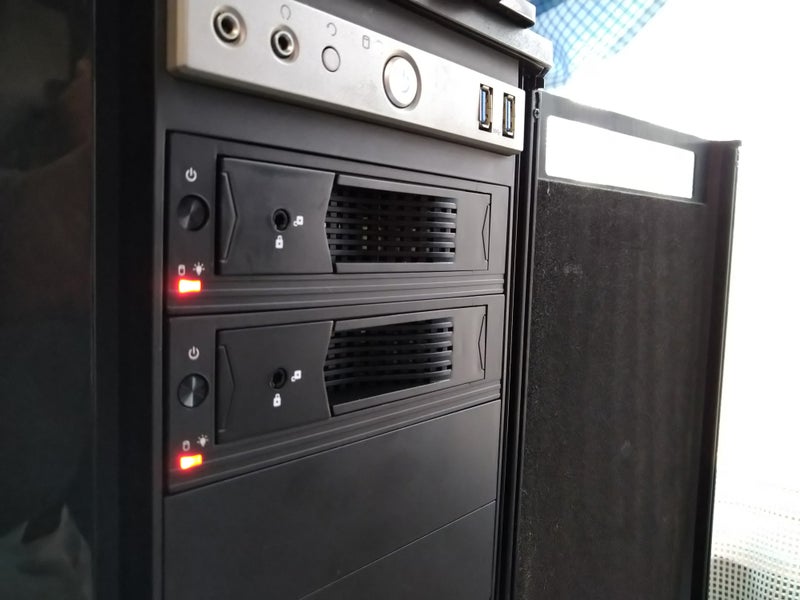
5400rpmの3.5インチHDD 4台を5.25インチベイに設置するために、ホットスワップに対応した簡単着脱が出来る変換ベイを買いました。簡易ロックを解錠して、ノブを引き扉を開くとHDDが外に出てきます。

それからSATAケーブル、増設したSATA電源ケーブルが赤色なので、PC内部のLEDも赤色に設定しました。
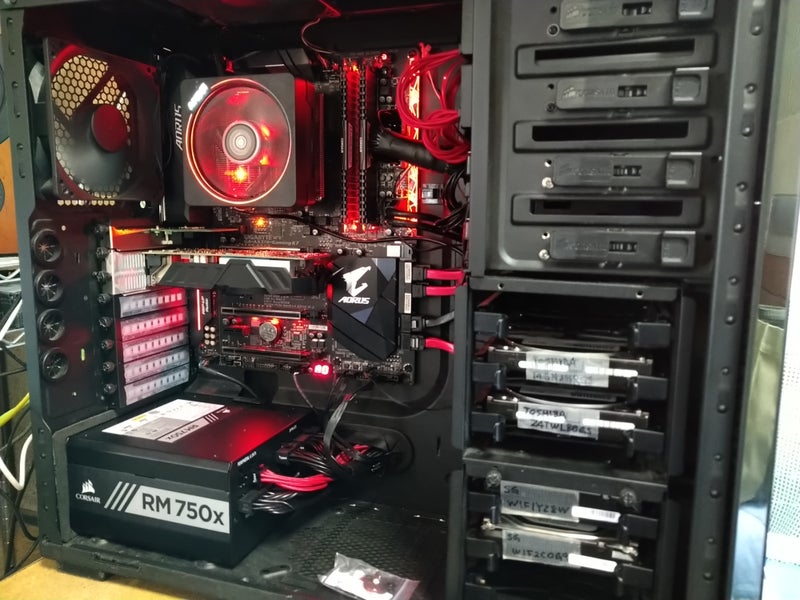
吸気が2つ、排気が1つでPC内部が正圧でエアフローが少なかったので、かなり古い12センチファンがあったのでCPUの上、ケースの上面に設置し、エアフローの改善を図りました。PC内部が負圧で、増設したHDDベイの吸気口からもエアを吸います。

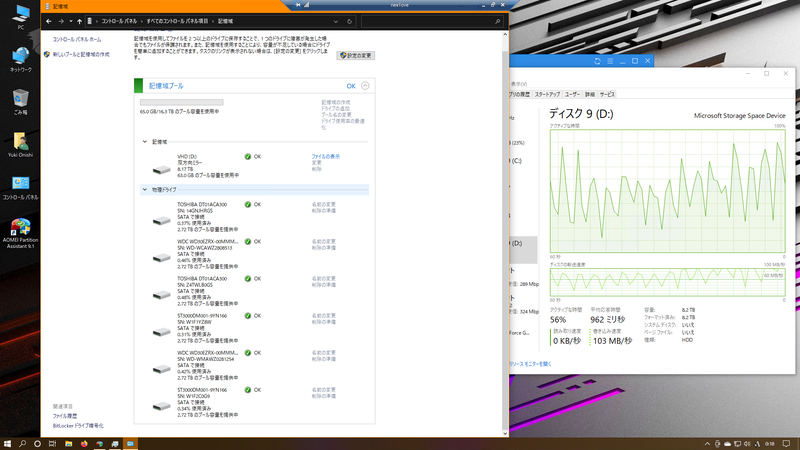
Windowsのダイナミックボリュームでミラーボリュームを構成していましたが、7200rpm3TB(CMR)×4台、5400rpm3TB(CMR)×2台、5400rpm8TB(SMR)×2台を括りにして、もう一度Windows10の記憶域(シンプロビジョニング)を使って構成し直しました。

ホットスワップ対応の増設ベイに5400rpm8TB(SMR)を入れました。将来的にCMRのHDDに置き換えるつもりです。
Windows10 Pro 64bitでファイルサーバーの構築 その後

HDDを2台ずつで双方向ミラーをしたのでは、Windowsのダイナミックディスクによるミラー構成より遙かに速度が遅いので、記憶域を削除して、すべてのHDDをダイナミックディスクによるミラーリングに変更しました。

それに伴い、HDDの速度はシーケンシャルリードで300MB/s、シーケンシャルライトで180MB/sになりました。

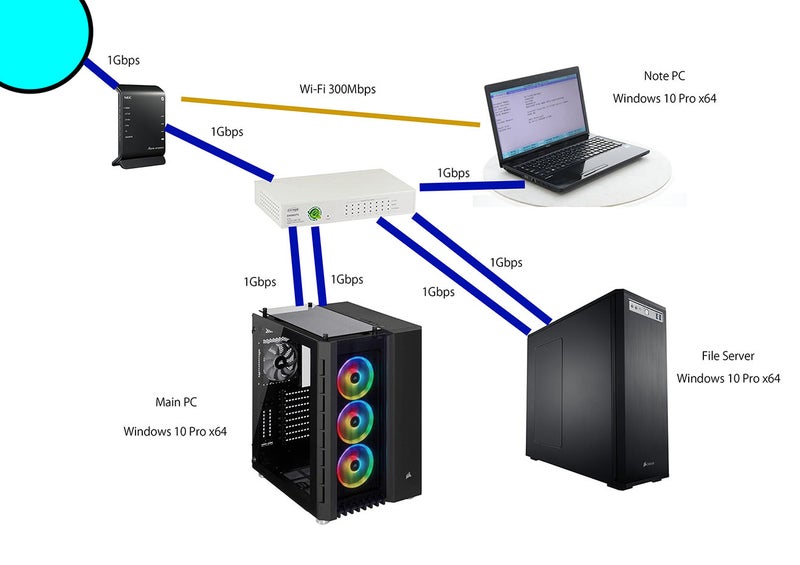
これでは2GbpsのEthernetの速度では間に合わないので、ファイルサーバーに1Gbpsのネットワークインターフェイスを追加しました。

SMBなら3ポートでバランシングして送受信できます。

ネットワークインターフェイスはLANケーブルと一緒にポイントなどを使って1,000円ほどで買ったのでかなりやすく上がりました。

2.5Gbpsのスイッチがやすくなったら導入を検討します。

バックアップの速度向上のためだけでは、10Gbpsはまだ高すぎます。

Windows10 Pro 64bitでファイルサーバーの構築

はじめに

 メインPCのストレージをSSDにすべて置き換えましたが、いかんせん使用頻度の低いファイルを保存したままにすると容量を圧迫していきます。使用頻度の低い物はUSB接続のHDDケースを使ってHDDに保存する運用をしていましたが、USB-SATAコントローラーがHDDの熱と自身の発生する熱で夏場に頻繁にハングアップし、HDDクラッシュを引き起こします。それが原因で何度もHDDに不良セクターを発生させてしまい、HDDを破損させてきました。熱対策、HDDの騒音対策、アクセスの安定性向上を解決する方法としてファイルサーバーを構築することにしました。

 自作PCをやっていくと、メインPCのパーツを買い換えていくなかで、余剰パーツが発生しそれを集めると十分に1台分のPCを構築できます。それらのパーツを使ってファイルサーバーとします。

 これから構築方法を説明するファイルサーバーのOSは、Windows10 Pro 64bitを使います。Windows Serverを導入するのが理想ですが、個人のファイルバックアップではOSの購入費用はかなり負担が大きくなります。すでにUbuntu、Mintなどをサーバーとして運用していましたが、Windows10からSMBプロトコルを使ってLinux系のSAMBAサービスとやりとりするとたまにファイル情報が正しく読めない不具合が発生します。自分ではこの問題を解決する方法が見つけ出せないことと、最新のMintではSAMBAサービスの構築、設定を行うのがCUIのみとなってしまったのでLinux系OSをやめました。

 Windows10 Pro 64bitを使うのは、使うマザーボードのUEFIでライセンス認証を通っているので新たなOSライセンスが必要ないためです。

NIC (ネットワークインターフェイスカード)を追加

メインPCにNIC(ネットワークインターフェイスカード)を追加しました。

IEEE802.3(10M/100M/1G/2.5G BASE-T)対応のRealtek社のRLT8125Bシリーズのチップで、PCI-E 2.1*1で接続します。

1Gbps対応のハブには、CAT6Aのケーブル二本を購入してCAT5Eのケーブルと置き換えました。

RDMAに対応しているのは最近では当たり前のようで、SMBダイレクトも特に問題なく対応できました。

SMBのプロトコルでの通信では、チーミング(ボンディング)しなくても1Gbps(125MB/s)を超える2Gbps(250MB/s)の転送が出来るので、ファイルサーバー側のHDDの最速である200MB/sを活かせるはずです。

SMB以外の通信は、チーミングしていないので1Gbpsが上限です。

LANでもOBSによる動画のストリーミングでもフルHDでは1Gbpsを使い切ることはないようですし特に問題はないと思います。

珈琲牛乳、そしてWindows記憶域スペースを考える。

簡易ドリップの珈琲に同量の牛乳を入れて、電子レンジで温めるだけ。

太陽の光に当たるとちょっと熱さを感じますが、風は冷たいです。

ファイルサーバーの形がようやく決まって、データ移行も終わり、次は速度の向上を図りたくなります。

Windows Server2016以降の記憶域スペースでは、SSD(NVMe)、SSD(SATA)、HDDを混在させることで、それぞれを速度毎で階層化して、SSDはキャッシュ、HDDはストレージとして機能させることが出来ます。

更にそれらをミラー化、パリティー化したりも出来ます。

ただWindows10でそれが出来るのかは、まだはっきりしていません。

ちょっと実験して、機能するようだったら、NVMeのSSDの増設を検討してみます。

Windows 10 Pro 記憶域を使う

昔、Windows 10で記憶域をパリティーで構築したら、NTFSでの16TBの壁、パリティー保存用ディスクの容量不足、パリティーでは書き込み速度が50MB/sが上限などいろいろな制限と情報不足で結局運用を断念したことがあります。

その解決策で8TBのSMRのHDDを買ったのですが・・・。

今はメインPCはすべてSSDにして速度の不満はありません。

ファイルサーバーに3TBのHDDを6台、8TBのSMRのHDDを2台搭載しています。

3TBのHDD6台を使って記憶域の双方向ミラーで構築しました。

半分はミラーに使われるので、保存できるサイズは実サイズで2.7TB×3=8TBです。

この記憶域で構築した仮想ディスクには、写真、音楽などのバックアップを保存します。

8TBのSMRのHDDには無駄に撮りだめたアニメを保存します。

SMR方式のHDDでROBOCOPYを使う場合のパラメーター

Windowsの堅牢性の高いファイルコピー機能「ROBOCOPY」ですが、コピー先がSeagate社製のSMRのHDDだと、そのままでは非常に書き込みが遅くなります。

5MB/s程度になります。

これを回避するには、ROBOCOPYのパラメーター[/B][/Z]を使わないようにし、[/J][/NOOFFLOAD][/MT:1]を使うようにします。

重要なのは、SMRのHDDに対してです。

現行のWindows10のI/O制御、キャッシュ機能とSeagate社製SMR HDDの内部キャッシュ制御方式とは相性が悪いです。

ROBOCOPYのパラメーターを適切に設定すれば、100MB/sから80MB/s程度で書き込めます。

SMR HDDで苦労している人は見直してみてください。

買うならCMR方式のHDD