COMPUTER
致命的なエラー WHEA-Logger ID:18でWindowsが落ちる
致命的なエラー WHEA-Logger ID:18でWindowsが落ちる
システムエラーで致命的なエラーWHEA-Logger ID:18としてエラーが記録されてPCが落ちてしまうことがやはり続きます。このエラーログを見るとCPUのキャッシュで不整合が起きているのが確認できます。MicrosoftのTechnetのWikiの情報によると以下のようになっています。
説明
このエラーは、ハードウェアに問題があることを示しています。マシン チェック例外は、コンピュータの中央処理装置がハードウェアの問題を検出したときに発生するコンピュータ ハードウェア エラーを示します。
システムエラー「WHEA-Logger ID:18」の原因と対策(Ryzen 5000シリーズ)
AMD Ryzen 5000シリーズにおいて、高負荷時に特定のコアでエラーが検出され、システムが強制終了(シャットダウン)してしまう事象があります。
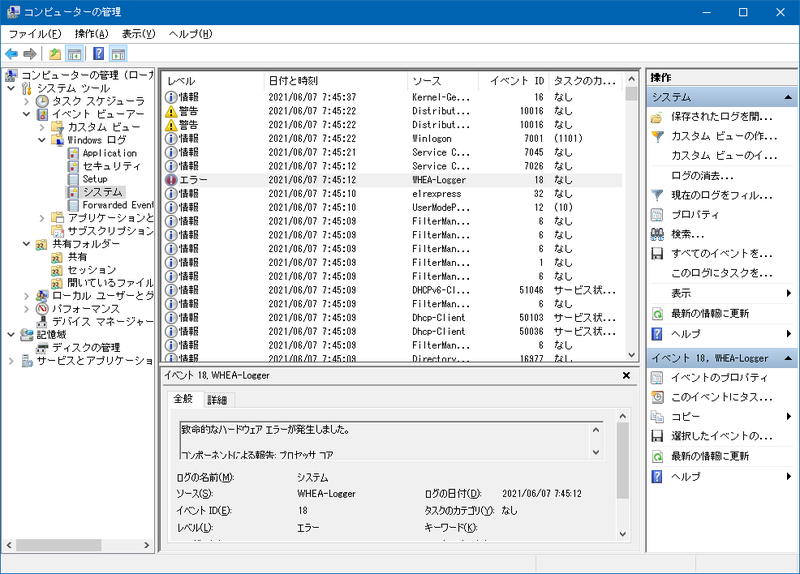
一部では「コアの耐性不足によるハードウェアの不具合」としてCPU本体の交換対応が行われているケースも見受けられますが、詳しく調査したところ、必ずしも個体の不具合とは言えない実態が見えてきました。
参照:
[致命的なエラー WHEA-Logger ID:18でWindowsが落ちる](../致命的なエラー WHEA-Logger ID:18でWindowsが落ちる/)
Corsair VENGENCE RGB PRO CMW16GX4M2D3600C18
メインPCのメモリをG.SKillのF4-3600C18D-16GTZNから
メモリチップは、G.Skill Trident Z NEOはSamsungでしたが、Corsair VENGENCE RGB PROはMicronになりました。
RYZENでの動作タイミングは、どちらもX.M.P.2で18-22-22-42です。
tRCはどちらもマニュアルで64に設定すれば良いようです。
AMD チップセットドライバー更新
X570で、AMD Chipset Driverが更新されていたのでインストールしました。
電源プランとWindows10 Update May 2019でのUEFI CPPC2の更新と安定性、その他諸々が更新されています。
アプリケーション実行時のCPUのブーストクロックの応答性が良くなったように思います。
PCケース内のエアフローを改善
[一般的なファンの方向]
[改善後のファンの方向]
[OCCTの結果]
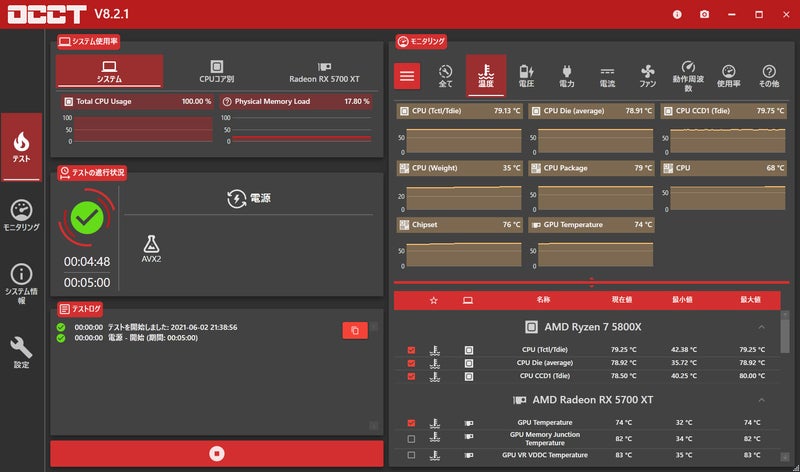
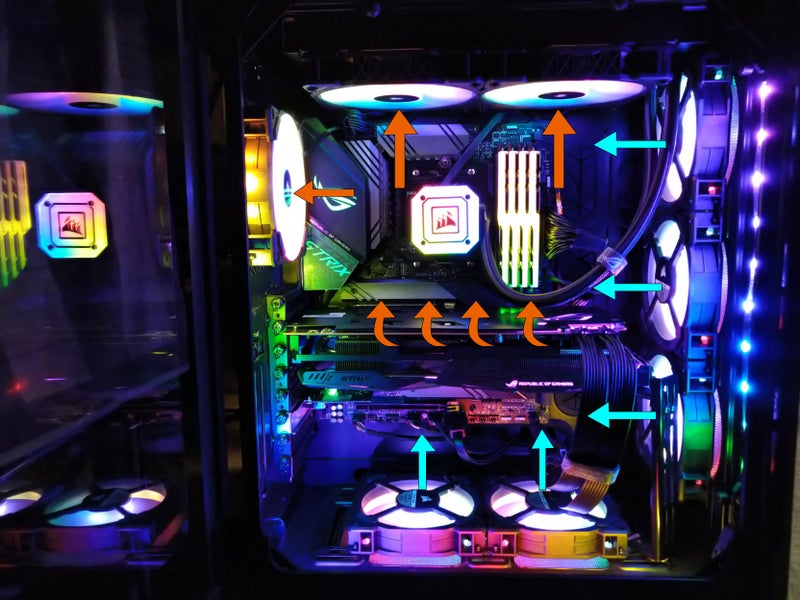
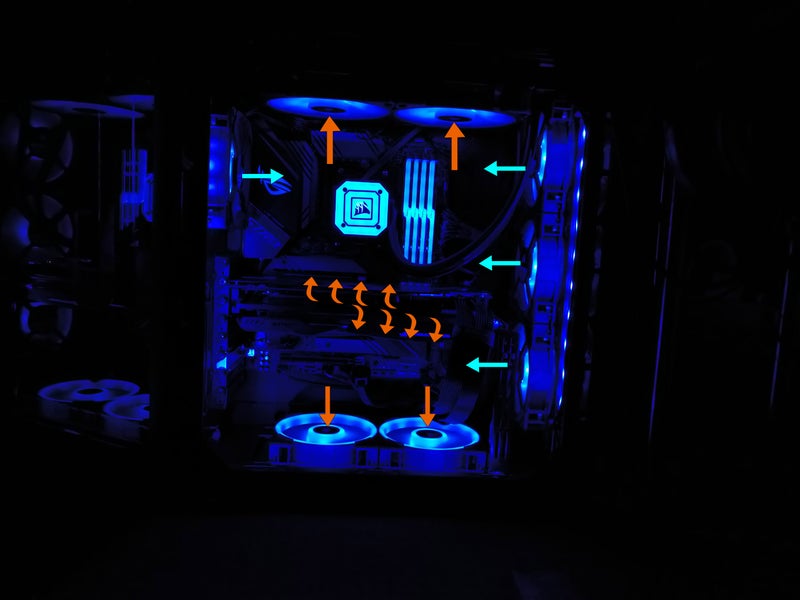
CPUとGPUに負荷をかけて冷却性能を確認しました。最初は一般的なファンの取り付け方向だったので、CPUの簡易水冷のラジエターにGPUの排気熱が入り、CPUだけの負荷の時より温度が高くなりました。なのでPCケースの底面のファンを吸気方向から排気方向へ向きを変えました。
背面のファンに手をかざすと、あまり排気が出来ていないのがわかりました。そのままだと冷却に何も寄与しないので、吸気方向に変えました。それから簡易水冷のラジエターの後段にPCケースに付属のダストフィルターが取り付けられているんですが、それを外して簡易水冷のラジエターからの排気効率を改善しました。それらの対策を実施したところ、CPUの最高温度が8℃低下しました。GPUの最高温度も6℃低下しました。
CPUとGPUの両方ともに最大負荷をかけると消費電力は約380Wになりました。それらはほぼすべて熱に変わるので、相応の冷却性能が必要になります。
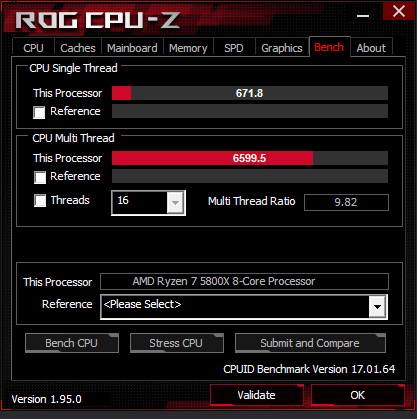
あと、CINEBENCH R20の負荷テストをしました。マニュアルOCで4.7GHzまでは通りましたが、4.75GHzではエラーで止まります。4.725GHzは通りそうですが、面倒くさいのでテストしませんでした。CPU-Zのテストでは4.8GHzまで通りました。スコアはマルチで7000、シングルで660になりました。
CORSAIR iCUE H115i ELITE CAPELLIXとRYZEN 7 5800X
CORSAIR iCUE H115i ELITE CAPELLIX Liquid CPU Cooler が届いたので、田圃仕事が終わった後に組み付け作業をしました。
RYZEN 7 5800Xを使っていて、冬場は空冷のCOOLERMASTER MasterAir MA620Mでも冷やし切れていて4.75GHzでも安定動作していましたが、夏場になって4.7GHzに下げてもたまにシステムが落ちるぐらいの冷却不足に陥っていました。Precision Boost Overdrive 2でもたまに落ちます。「Auto」で使うには特に問題ないですがCPUの能力を引き出し安定して使うためには水冷システムにしなければいけません。
AMD RYZEN 7 5800X、4.7GHzOCで落ちるようになった
冬場はAMD RYZEN 7 5800Xを4.75GHzまでOCして使っていました。全コアに負荷を100%かけてもCPUのパッケージ温度は88℃ぐらいまででした。しかし夏に近づいて気温が25℃ぐらいになってきて4.75GHzではシステムが落ちてリブートしてしまいます。公称最大オーバークロックの4.7GHzでもCPUのパッケージ温度が90℃近くまで行き、高負荷になる作業をするとシステムが落ちてしまいます。
空冷のCooler Master MasterAir MA620Mでは冷やしきれないので、280ミリラジエターのオールインワン水冷CPUクーラー(簡易水冷CPUクーラー)CORSAIR iCUE H115i ELITE CAPELLIX を注文しました。
ASUS ROG STRIX X570-F Gaming Audio Driver Update
Realtek Audio Driver V6.0.9088.1 For Windows 10 64-bit.
ASUS ROG STRIX X570-F Gamingに搭載されているオーディオコーデックチップ「Realtek ALC1220」のドライバーが更新されたため、インストールを行いました。
Windows10 Pro 64bitでファイルサーバーのメンテナンス
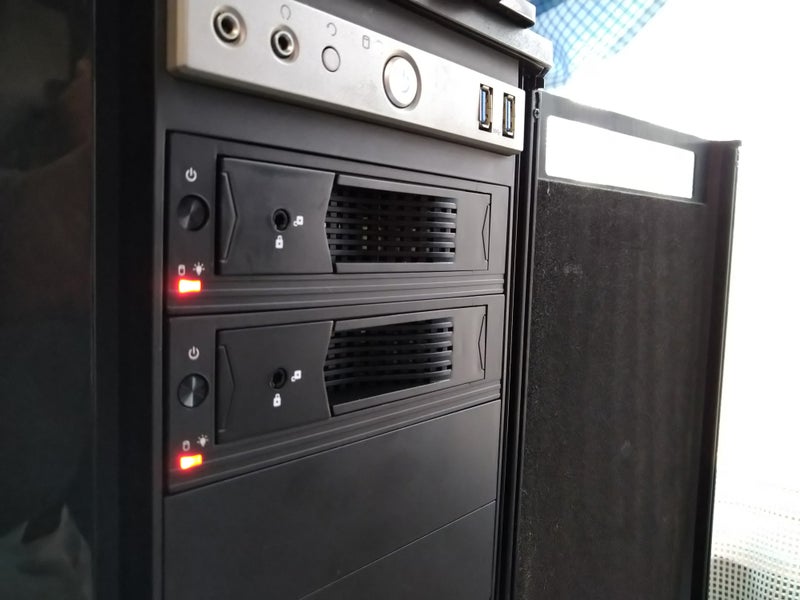
5400rpmの3.5インチHDD 4台を5.25インチベイに設置するために、ホットスワップに対応した簡単着脱が出来る変換ベイを買いました。簡易ロックを解錠して、ノブを引き扉を開くとHDDが外に出てきます。
それからSATAケーブル、増設したSATA電源ケーブルが赤色なので、PC内部のLEDも赤色に設定しました。
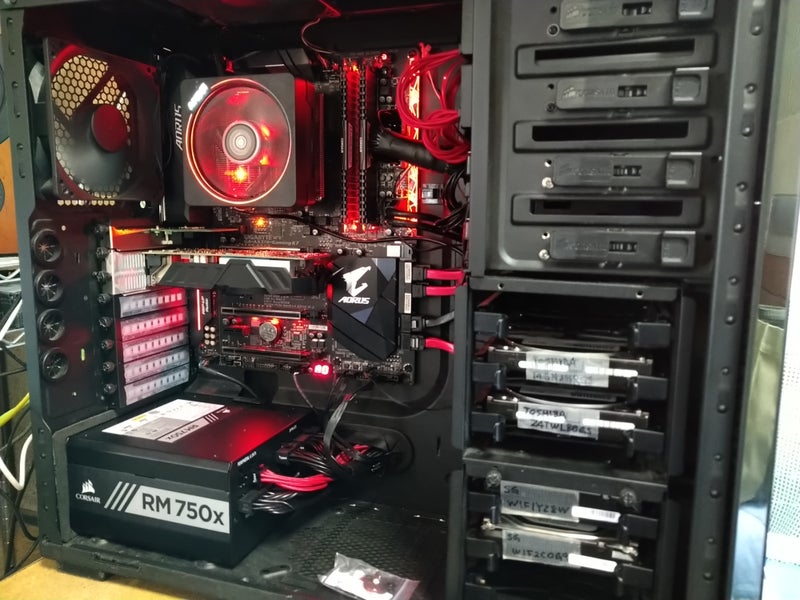
吸気が2つ、排気が1つでPC内部が正圧でエアフローが少なかったので、かなり古い12センチファンがあったのでCPUの上、ケースの上面に設置し、エアフローの改善を図りました。PC内部が負圧で、増設したHDDベイの吸気口からもエアを吸います。
Windowsのダイナミックボリュームでミラーボリュームを構成していましたが、7200rpm3TB(CMR)×4台、5400rpm3TB(CMR)×2台、5400rpm8TB(SMR)×2台を括りにして、もう一度Windows10の記憶域(シンプロビジョニング)を使って構成し直しました。
ホットスワップ対応の増設ベイに5400rpm8TB(SMR)を入れました。将来的にCMRのHDDに置き換えるつもりです。