COMPUTER

PCの光り物

安物の3つで2400円の12cmRGBLEDファンは設定通りの正しい色が出ているのに、8640円のCPUクーラーのLEDは色が正しく出ないのはおかしいなと思い、マザーボードGA-AX370 Gaming K7のLED_C1コネクターから安物のファンが繋がっているLED_C2に接続してみました。

すると設定通りの正しい色が出ていました。

どうもマザーボードのLED_C1コネクターがおかしいようです。

LED_C2コネクターに4分岐のケーブルを自作して取り付けているので、CPUクーラーのLEDと安物のファン3つのLEDを接続しました。

LED_C1は他にも、LEDの明滅設定してても、点灯しっぱなしで明滅しないのです。

明滅しないのが仕様かどうかの確認が出来ないですが、対応を謳っている製品を接続しても色が狂うので、たぶん購入時からの故障だと思います。

まあ、LED_C2に繋いだので問題ありませんが。
M.2 NVMe SSDの移設

マザーボードに搭載されているM.2スロットがPCIe3.0 x16スロットの直下にあるので、発熱量の高いNVMe SSDを使っていると、グラフィックカードが高負荷になるとかなりの熱を排出するので、SSDも高温になります。

仕方ないので、グラフィックカードを下のPCIe3.0 x8スロットに挿していました。

GTX 1060 6GBだったので、PCIe3.0 x8でも帯域幅は十分ではありますが…。

で、M.2 NVMe SSDを一番下のPCIe3.0 x4スロットに移設することにしました。

GTX1060でSLIを有効にする方法がある

Linus Tech Tipsの「Hacking Nvidia’s Drivers!」を見てたら、出力端子を持たないマイニング用のビデオカード「GTX 1060」をオンボードグラフィックを持つマザーボードでそのGPUを有効にする方法と、GTX 1060をSLIで動作させる方法を紹介してました。

海外のSLIに関するforumで、TechPowerUp Forum「SLI with different cards」と言うスレッドがあるのですが、そこに詳細が出てました。

USB3.1とUASP

USB3.0とUSB3.1gen.1は同じ規格です。

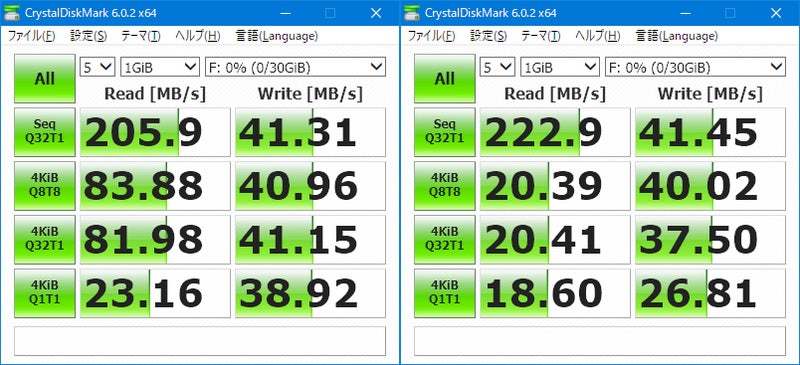
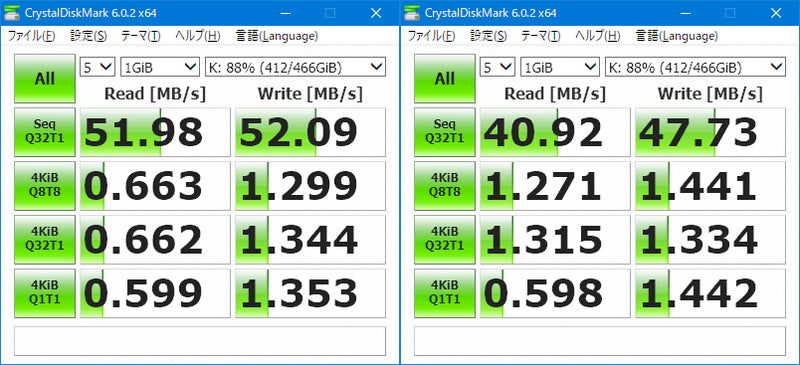
HDDとSSDを使ってSATA-USB接続の性能を見ていきます。

左がUASP対応のSATA-USB、右が古い(UASP非対応)SATA-USBです。

まずHDD(WD5000AAKS)

次がSSD(TS32GMSA370)

こうやって比較してみると、UASPが有効だと

シーケンシャルリードで15MB/s前後の性能ダウン。

4KBのランダムリードでHDDの場合、約二倍の性能アップ。

ハードディスク

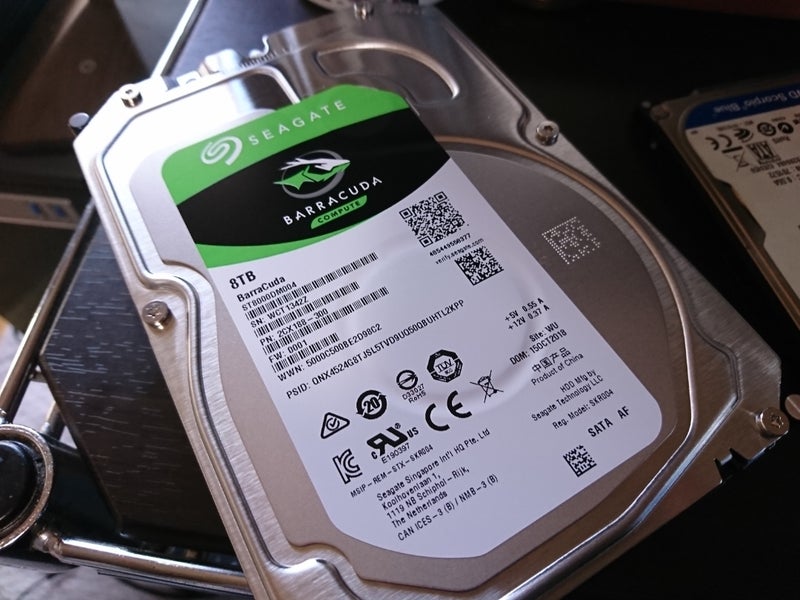
8TB(テラバイト)のHDDを買ってきました。

記憶域プールを使っていたら色々とストレスが溜まって嫌気がさしてしまい、大容量のHDDに置き換えることにしました。

現在、7TBのデータをコピー中です。

20時間以上掛かる見込みです。

記憶域プール作業中

先の長いデータ移行と記憶域プールの構築を行っています。

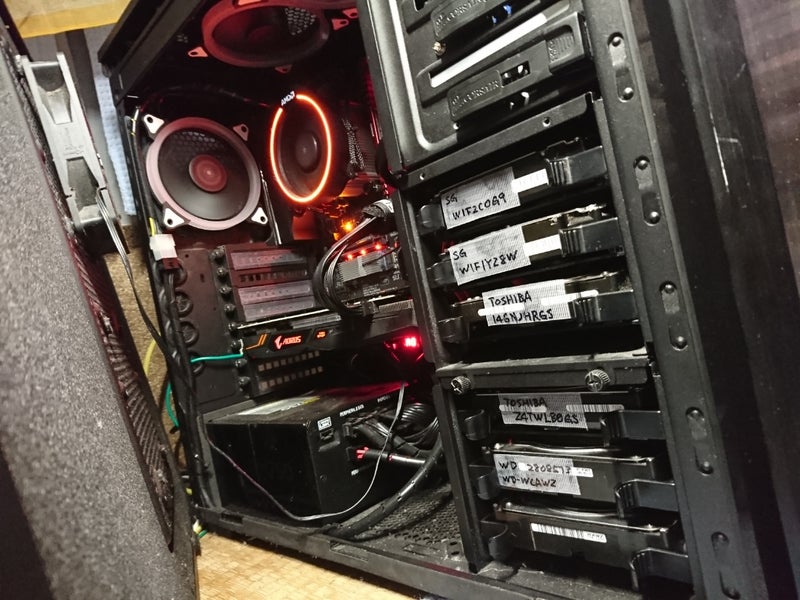
右手にあるのが記憶域プールを構成しているHDD6台です。

ケーブル類を買い足してPC内部を整理しました。

マザーボード裏にスペースが殆ど無いのでケーブル類の整理がかなり大変です。

油断するとケースの蓋がパカッと外れます( ̄∇ ̄)

データ移行は月曜日には終わると良いな…。

記憶域プール at Windows 10 Pro

3TBのHDDが6本あります。

このうち3本にぎりぎり一杯の動画データが入っています。

1本は1TBぐらいの動画データ。

1本は2TBぐらいの音楽データ。

1本は空です。

これらをデータを残したまま、1つの仮想ドライブとして保存することにしました。

HDDは電源を入れていなくてもいつの間にか故障していることがあるので、統合して管理しやすくすること、データの復旧可能性を高めること、容量をスケーラブルに拡張できるようにすることなどを目的として、Windowsに搭載されている「記憶域プール」を使うことにしました。

小容量のSSDや古いHDDに動画データや音楽データを整理、断捨離してバックアップを作成。

3TBのHDDを3本を空にして確保しました。

この3本をベースにパリティー方式で記憶域プールで仮想ドライブを作り、15TBの領域を設定しました。

ストレージの整理

USBフラッシュメモリー、SDカードメモリー、メモリースティックなどのチェックとLinux OSのインストールの試行をやってました。

セクター情報が壊れてアクセス出来なくなっていた2GB、4GB、64GBのUSBフラッシュメモリーの物理フォーマットをして復活させました。

64GBのSDカードメモリーは不良セクターが出来ていて16MBしか読めなくなっていましたが、物理フォーマットをしても復活させられず、最終的に完全にアクセス出来なくなりました。

メモリースティックは、32MB、16GBと所有していますが、全て問題なく使えましたが、今はこれを必要とする機器をなにも持ってないので使い道はありませんね。

さて、Linux Mint 19.01 cinnamonをUSBフラッシュメモリーにisoイメージで書き込み、Live USB (Linux インストーラー USB)を作って、メインマシンで起動させました。

32GBのmSATAのSSD

古いVAIO NOTE PCG-GRT55/Bを少しでも使えるようにと、遅いHDDをmSATA SSDとmSATA-IDE変換ボードを使って組み込んだものの、OSがWindows XPだと現在のインターネット上のどんなコンテンツも見られない状態であって、OSをLinuxに変えて活用できないかとやってみましたが、これもPCが古すぎてインストールすら出来ずに諦めました。

で、その時の遺物として、mSATAのSSD 32GBが余ってます。

これの活用法がないかと考えていますが、SSDとしても既に性能が低くて普段使っているPCに組み込むこともできません。

mSATAのSSDは大きさが切符ぐらいなので、小さいので、なんとなくリームバブルシステムとして使えないかと思ってます。

つまりLinux OSを入れてUSBバスから起動してみては、と思ってます。

保存容量の拡大

SSDの1TBを更に購入しました。

16000円ほどですが、HDDに比べればかなり割高ですけれど、故障率から考えると圧倒的にSSDの方がお得です。

で、2TBのSSDがもう少し安くなったら音楽データもSSDにお引っ越しさせようかなと思います。

回転するメディアは衝撃に弱く保存性が悪いので、そろそろ完全脱却したいところです。

写真データと音楽データさえ保管できればクラウドでも良いんですが、600GBと2TBのデータをクラウドに保存するためには、年間数万円の費用が必要になるので現実的じゃないですよ。

クラウドも一時すごく安かったときがあったんですが、今やどこも無料は15GBぐらいで制限が掛かっているんですよね。

これを格安で開放すれば、写真、動画、音楽に関する商品はもっと需要喚起が出来ると思うんですけどね。