COMPUTER
GIGABYTE RGB Fusion 2.0の不具合
マザーボード「GIGABYTE GA-AX370-Gaming K7」とDDR4メモリ「G.SKILL Trident Z NEO F4-3600C18D-16GTZN」の組み合わせで、LED制御ソフト「GIGABYTE RGB Fusion 2.0(ver. B19.0801.2)」がインストール直後には起動し、LEDの設定が出来るのですが、メモリのLEDをデフォルト設定にして画面遷移をするとRGB Fusion 2.0がクラッシュしてエラーを出さず終了します。
X370マザーでのRYZEN 7 3700X 動作実績
| メーカー | 型式・名称 | 設定等 | |
|---|---|---|---|
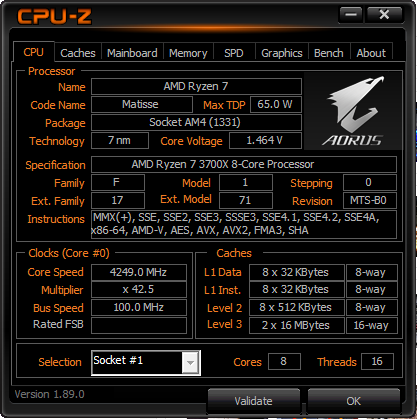
| CPU | AMD | RYZEN 7 3700X | ~4.35GHz(OC無し) / 全コア負荷100%時4.0GHz(75℃前後) |
| CPU Cooler | Cooler Master | MASTERAIR MA610P | |
| Mother Board | GIGABYTE | GA-AX370-Gaming K7 | BIOS 42a |
| Memory | G.SKILL | Trident Z NEO F4-3600C18D-16GTZN | 3600MHz (18-22-22-42) 1.35V |
| Memory | CORSAIR | VENGEANCE LPX CMK16GX4M2A2666C16R | 2666MHz (16-18-18-35) 1.2V / 2933MHz (16-18-18-35) 1.2V |
| GPU | GIGABYTE | GV-N1060AORUS-6GD (GeForce GTX 1060 6GB) | BIOS F60 |
| SSD/HDD | Western Digital | WD BLACKTM SN750 NVMe SSD (WDS500G3X0C) | M.2 NVMe PCIe Gen.3x4 |
G.SKILL Trident Z NEO F4-3600C18D-16GTZN
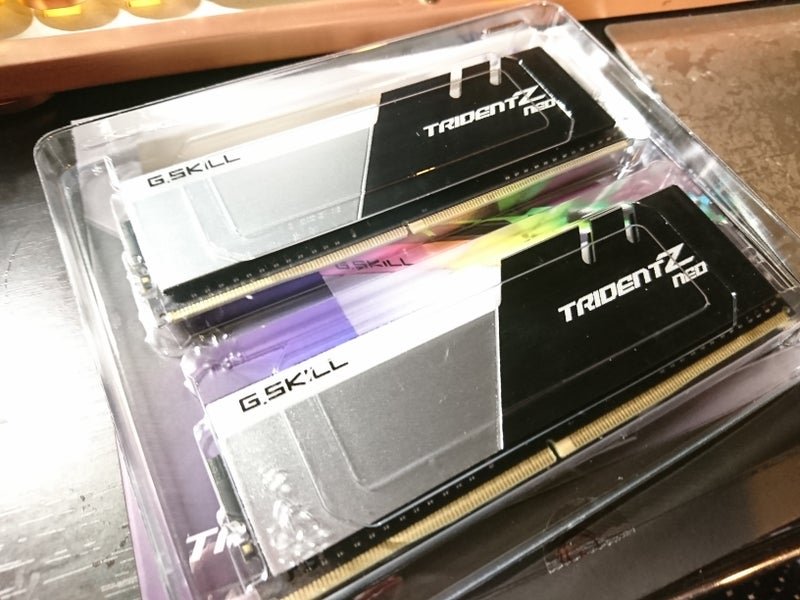
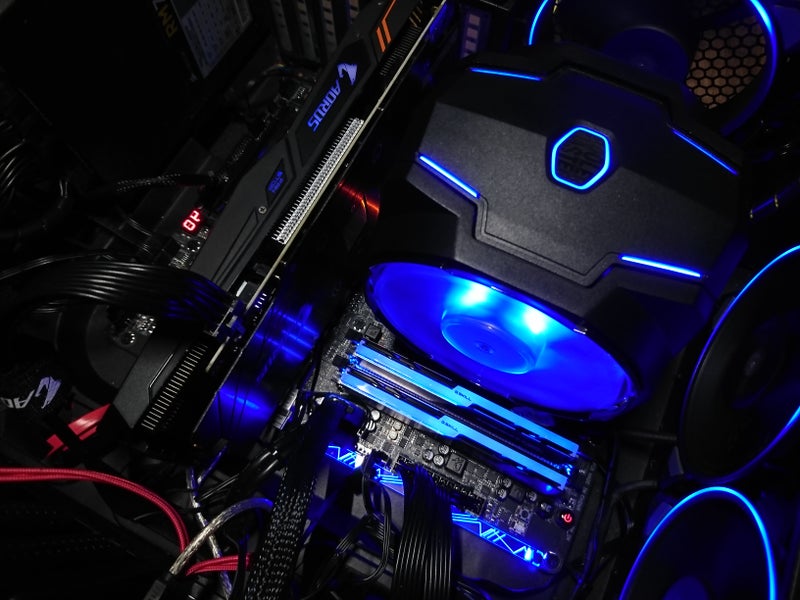
G.SKILLのDDR4メモリ Trident Z NEO F4-3600C18D-16GTZN を買いました。
CORSAIRのDDR4メモリ VENGEANCE LPX CMK16GX4M2A2666C16R をOCして、2933MHzで使ってました。
AMD Ryzen 7 3700X 届きました
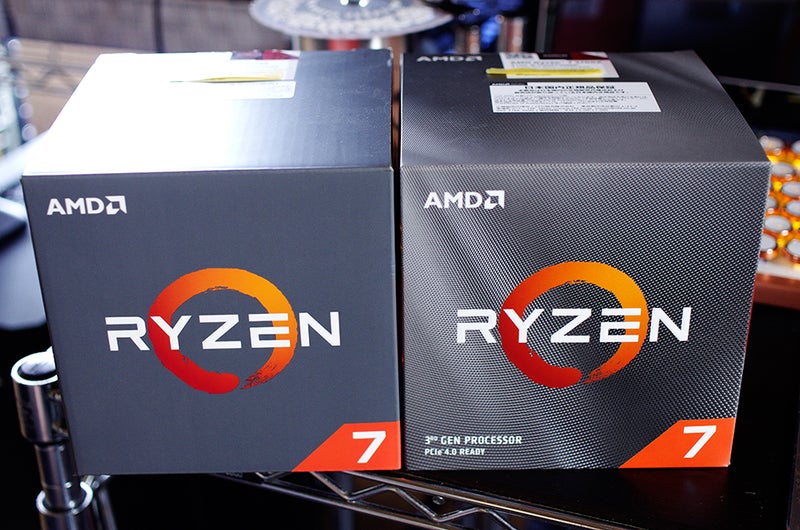
左がAMD RYZEN 7 1700、右がAMD RYZEN 7 3700X。
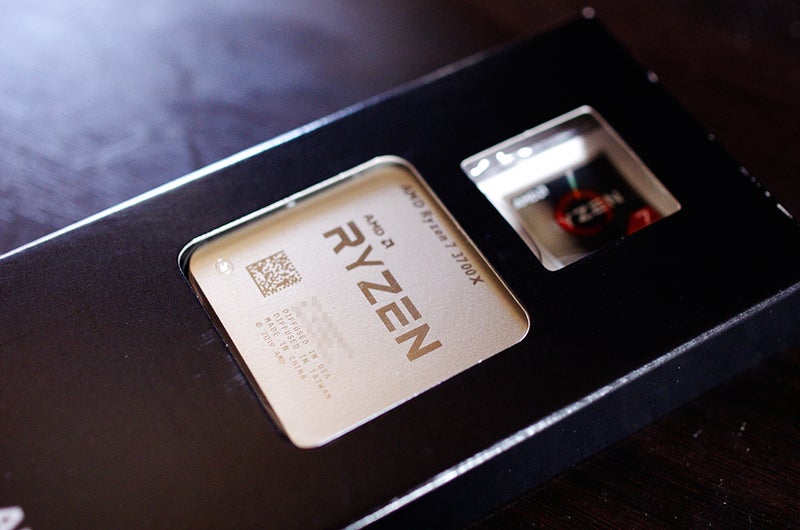
CPUの箱を開封して中箱を取り出し。
AMD Ryzen 7 3700X 欲しいなぁ
 AMD Ryzen 7 3700X with Wraith Prism cooler 3.6GHz 8コア / 16スレッド 36MB 65W【国内正規代理店品】 100-100000071BOX
USB to PCIe Bridge
先日、交換したNVMeのSSDのお古を活用するため、USB3.1 Gen.2対応のM.2 NVMe SSDケースを買いました。
性能はかなり高いと評判ですが、価格も高めでした。
rainmeter + Glasses
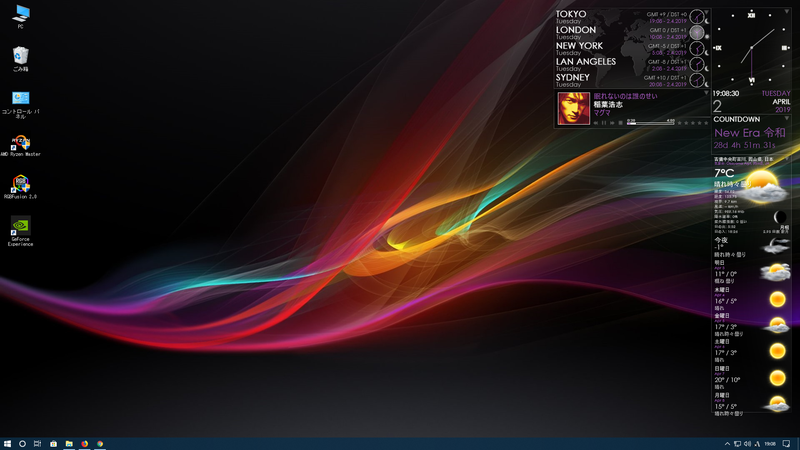
rainmeterというアプリケーションをインストールして、GlassesというSkinファイルをインストールしました。
*.incファイルや*.pngを色々弄り、気象データは頑張って翻訳しました。
気象データはweather.comから取得しています。
有名な都市を除いて、23時以降から翌8時まで詳細な気象データが提供されていませんが、その時間帯でも最大9日後までの気象予報データは取得できます。
ただ詳細な気象データには地名なども含まれているので、weather.comからデータを取得するSkinは軒並み正常に表示されません。
いろいろあるSkinファイルを試しましたが、その中でもGlassesは一番我慢できるかな。
ミュージックプレーヤーはFoobar2000を使っています。
Foobar2000側にコンポーネント「foo_cad」が必要です。
Skinの中には波形、スペアナを表示できるVisualizerがあるものがありますが、当たり前ですが標準ドライバーかWASAPI共有でないと反映されません。
EPROMライター
PCのBIOSを書き込むためのEPROMライターが届きました。
当該PC用に2010年にリリースされたBIOSファイルをメーカーのHPからダウンロードしてきて、EPROMに書き込み、EPROMを壊れたPCに差し込み直しました。
電源を投入してみた物のPCはやはり起動しませんでした。
BIOSの起動すらしないので大本のマザーボード自体が壊れているようです。
ということで、2008年製のPCは完全にゴミになりました。
現在の規格に沿う部品はケースと電源ユニットぐらいですね。
CPU(AMD Phenom x4 9550)は歴代の使用してきたAMD CPUコレクションに加えます( ̄∇ ̄)。
PCの光り物
安物の3つで2400円の12cmRGBLEDファンは設定通りの正しい色が出ているのに、8640円のCPUクーラーのLEDは色が正しく出ないのはおかしいなと思い、マザーボードGA-AX370 Gaming K7のLED_C1コネクターから安物のファンが繋がっているLED_C2に接続してみました。
すると設定通りの正しい色が出ていました。
どうもマザーボードのLED_C1コネクターがおかしいようです。
LED_C2コネクターに4分岐のケーブルを自作して取り付けているので、CPUクーラーのLEDと安物のファン3つのLEDを接続しました。
LED_C1は他にも、LEDの明滅設定してても、点灯しっぱなしで明滅しないのです。
明滅しないのが仕様かどうかの確認が出来ないですが、対応を謳っている製品を接続しても色が狂うので、たぶん購入時からの故障だと思います。
まあ、LED_C2に繋いだので問題ありませんが。