RADEON Software Adrenaline 26.3.1
AMD Software: Adrenalin Edition 26.3.1 Release Notes
AMD Software: Adrenaline Edition 26.3.1 が公開されています。
AMD Software: Adrenalin Edition 26.3.1 Release Notes
AMD Software: Adrenaline Edition 26.3.1 が公開されています。
Raycastてどないなもんやんねん?とGeminiに聞いたら、私にお薦めしますと言うので、意見交換をしてみた。
Alt + Spaceで立ち上がって、文字を打ち込んでいったら随時検索してキーワードにヒットするアプリを表示するランチャーなんだけど、見た目のこだわり、AI搭載、招待制っていうなんか、胡散臭い匂いがしているんだよね。そりゃmacOSの欠点を補うためのツールだからそうなんだろうと、そしておしゃれさを優先するユーザーに広げる目的があるんだろうと納得するもんだった訳ですよ。
で、Windowsには標準で最強のランチャー「スタートメニュー」とCtrl + Rがある訳ですよ。キー入力をインターセプトされることもなく、無駄なリソースを消費することもなく、専用のキーまで持った最高のランチャーが。私がランチャーに求めるのはシンプルさと簡潔さ、寧ろ見えなくても良いんですわ。
自分で仕込んでいるバッチファイルをもっと使いやすく出来ないか、管理者権限で起動できないかということを模索して居る話をして、当初はショートカットを作成して、プロパティーから「管理者権限で実行」を設定して、さらにはコマンドプロンプトで実行させるために、ショートカットにリンク先に「C:\Windows\System32\cmd.exe /k “"」を追加していたわけですが、ショートカットをあちこちに増やすのもスマートじゃないじゃない。
大まかなブログの体裁は整ったので、ブログとしての機能を拡充したいと思い始めました。一般的なブログとしては、サマリーが長すぎるので短くしたい、サマリーに日付を表示したい、サマリーから記事本文にとんで貰いたい、記事にコメント欄を追加したい、これからを実現できることは知っているんですが、GitHub Pageの手順は素人には非常に難しいので次のようにしてみました。
サマリーを短くする
ローカルWWWサーバーのhugoで静的なhtmlファイルを作成してGitHub Pageにアップしていたわけですが、hugo serverコマンドでローカルサーバーを起動すると、hugo.tomlで設定している本番環境のbaseurlとは違うローカルホストのアドレスが静的ページに入り込み、本番環境にゴミが入り込んでしまうことがありました。ローカルサーバーを起動した場合には、都度、publicフォルダーを綺麗にしてから、hugoコマンドでbaseurlが外向きの物になっている物を作成してから、Gitにpushする(GitPageにアップロードする)必要がありました。バッチファイルを組み合わせればさほど難しいことではないのですが、なんかスマートではありません。そこでネット上の参考になる情報は無いかと徘徊していました。
時代は変わっていたんですね。ローカルでマークダウンファイルで記事を書いて、サーバーにアップロードしてビルドしてデプロイすれば良いというのが最近の推奨だったなんて。
リポジトリの Settings -> Pages -> Build and deployment -> Source を 「GitHub Actions」 に変更します。
デスクトップ版のComfyUIも正式にROCm7.2に対応しているのにもかかわらず、敢えてGit版のComfyUIを使っているのは、単にCUIが好きだからっていうのもあるけど、デスクトップ版にはElectronが組み込まれて居るらしいけれどGPUアクセラレーションを無効にできないので、GPUアクセラレーションを使用しないGoogle Chromeと連携できること、ComfyUIの起動オプションや環境変数を細かく設定できること、outputフォルダを日付で作成して分類できることなどが理由です。
D:
cd D:\ComfyUI
git pull
pip install -r requirements.txt
@echo off
setlocal
rem PowerShellを使って確実に yyyyMMdd を取得(ロケールに左右されません)
for /f "usebackq" %%i in (`powershell -NoProfile -Command "Get-Date -Format 'yyyyMMdd'"`) do set yyyymmdd=%%i
rem Get the Output path
set parentPath=H:\output
rem Create the folder with the name yyyymmdd
set outpath=%parentPath%\%yyyymmdd%
:: システムのPythonやライブラリを無視させる
set PYTHONNOUSERSITE=1
set PYTHONPATH=
:: このアプリ専用のPythonとROCmのパスを最優先にする
set PATH=%~dp0python_embeded;%~dp0python_embeded\Scripts;%PATH%
rem --- ROCm / PyTorch 最適化設定 ---
SET PYTORCH_HIP_ALLOC_CONF=garbage_collection_threshold:0.6
SET PYTORCH_HIP_ALLOC_CONF=expandable_segments:True
SET ROCM_ENABLE_PREFETCH=1
rem フォルダが存在しない場合のみ作成
if not exist "%outpath%" mkdir "%outpath%"
echo Target path: %outpath%
D:
cd D:\ComfyUI
python main.py --output-directory %outpath% --preview-method none --reserve-vram 0.0 --cache-lru 8 --use-pytorch-cross-attention
endlocal
"C:\Program Files\Google\Chrome\Application\chrome.exe" --app=http://127.0.0.1:8188 --user-data-dir="D:\ChromeData\App8188" --disable-gpu --disable-software-rasterizer --disk-cache-size=1 --media-cache-size=1
"C:\Program Files\Google\Chrome\Application"
| オプション | 説明 |
|---|---|
| –app=http://127.0.0.1:8188 | http://127.0.0.1:8188 をWebアプリとして開く。 |
| –user-data-dir=“D:\ChromeData\App8188” | 上記のWebアプリとして開いた場合にユーザーデータを指定の"D:\ChromeData\App8188" フォルダに保存する。通常のブラウザの状態には影響しない。このオプションだけ指定してワークフローのJSONのダウンロード先を一度設定しておいてから、再びすべてのオプションを設定する。 |
| –disable-gpu | GPUアクセラレーションを使用しない。 |
| –disable-software-rasterizer | ソフトウェアラスタライザーを使用しない。 |
| –disk-cache-size=1 | ディスクキャッシュサイズを1にする。 |
| –media-cache-size=1 | メディアキャッシュサイズを1にする。 |
ギリギリまでGPUリソースを削って、ComfyUIの動作を優先させる設定を施しているわけです。
今のメインPCを組む前に使っていたPCの部品を甥っ子のPCに搭載することにしました。
| 交換前 | 交換後 | |
|---|---|---|
| Ryzen 7 5800X (8C16T) | → | Ryzen 9 5900XT (16C32T) |
| Radeon RX 5700XT | → | Radeon RX 6750XT |
| DDR4 32GB (8GBx4) 3600MHz CL18 | → | DDR4 64GB (16GBx4) 3600GHz CL16 |
マザーボードはASUS ROG STRIX B550-A Gamingです。
TrueNAS Community EditionにT2ARCキャッシュでNVMeを導入したファイルサーバーを作り、メインPCはReFSで安全性を確保しました。次にやることはデータのバックアップを作成することです。
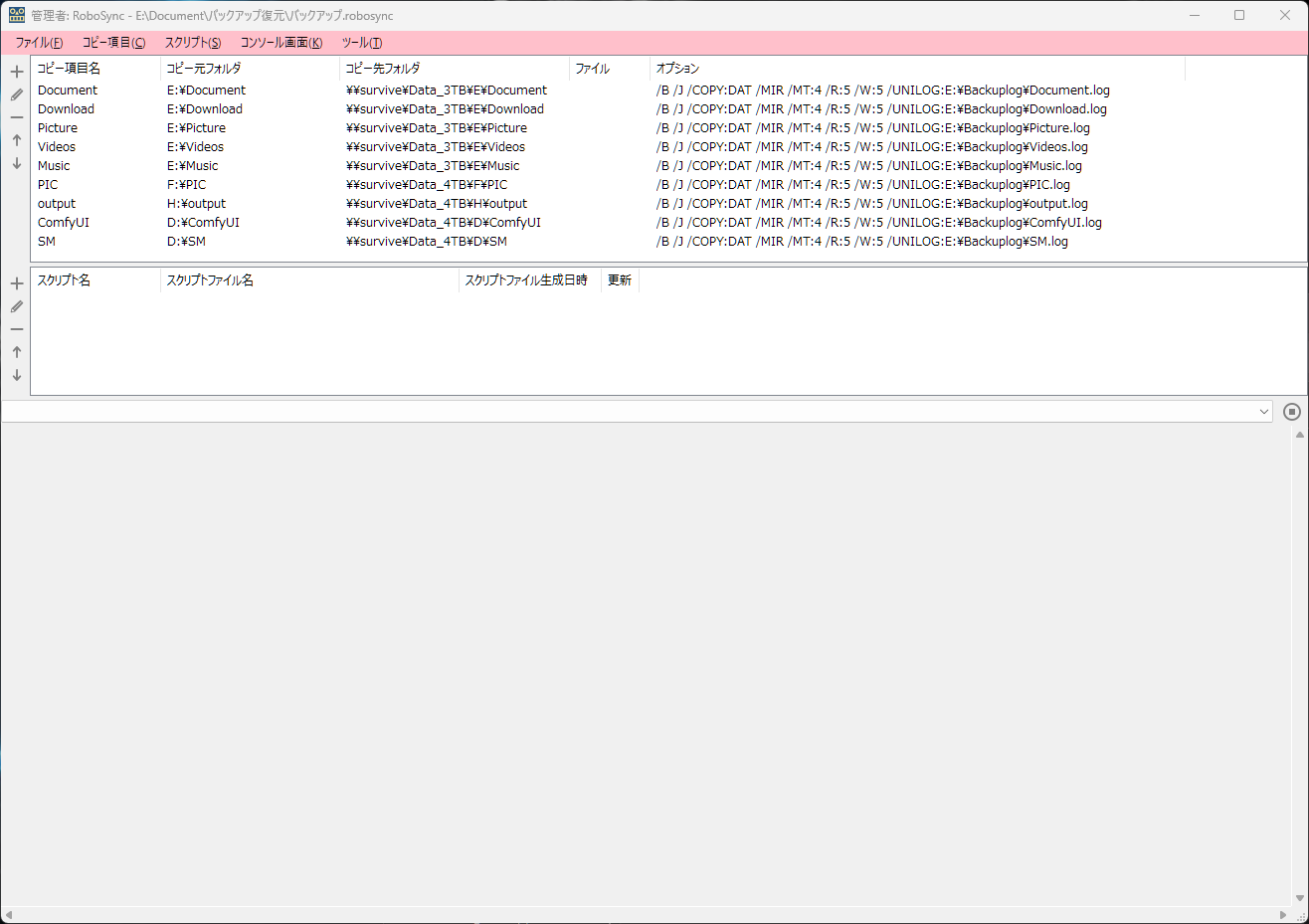
安全性と速度を兼ね備えたバックアップのためのコマンドがROBOCOPYです。コマンドラインから使うのですが、最近では便利なGUIを開発している人が居るのでそれらを使うのも良いでしょう。私はRoboSyncを使っています。

Robocopy.exe E:\Document \\survive\Data_3TB\E\Document /B /J /COPY:DAT /MIR /MT:4 /R:5 /W:5 /UNILOG:E:\Backuplog\Document.log
| 項目 | 値 |
|---|---|
| コピー元 | E:\Document |
| コピー先 | \\survive\Data_3TB\E\Document |
| オプション | 解説 |
|---|---|
| /B | バックアップモード |
| /J | キャッシュオフモード |
| /COPY:DAT | コピーするファイル情報、D 日付、A 属性、T 時間 |
| /MIR | ミラーモード (コピー元のファイル構成に基づいて追加・削除される) |
| /MT:4 | スレッド数 (コピー先のディスク性能やネットワーク速度に応じて調整) |
| /R:5 | リトライ回数 |
| /W:5 | リトライまでの待ち時間 (s) |
| /UNILOG: | UNICODE形式のログを毎回書き直す。E:\Backuplog\Document.log |
MT:32を設定するとどちらかがコピー元、コピー先のキャッシュ切れを起こすまで、ネットワークの100%を使い切って転送が行われます。TrueNAS Commutity Editon がHDDにデータを保存するため、200MB/s~150MB/sをコンスタントに送れる値に設定します。TrueNAS Commutity Editon で T2ARCキャッシュをNVMeにしていると、おおよそ「4」が安定します。
いつの間にWindows10Proから消えてなくなっていたフォーマット規格「ReFS」がWindows11Pro 23H2で開発者ドライブ「Dev Drive」に組み込まれていました。今日、現環境で面白いこと出来ないかとGeminiと対話してて教えて貰いました。 復活していたのならと早速ReFSにフォーマットしていきます。一応制限があって、起動用のシステムドライブ、外部記憶メディアには使えません。
| 性能 | NTFS | ReFS |
|---|---|---|
| データの整合性 | 壊れても気づかない (サイレントエラー) | チェックサムで破損を検知・報告 |
| コピー速度 (同一ドライブ内) | 物理コピー (時間がかかる) | ブロッククローニング (0秒コピー) |
| ストレージ効率 | 実容量を消費 | クローン機能により容量を節約 |
| 修復能力 | chkdsk (数時間〜数日かかる) | オンライン修復 (OS起動中に瞬時に隔離) |
| 番号 | ストレージ デバイス | ディスク タイプ | ファイル システム | ドライブ レター | 用途 | 説明 |
|---|---|---|---|---|---|---|
| 1 | NVMe 2TB | ベーシック | NTFS | C: | システム用 | Windowsの起動にはNTFSが必須。 |
| 2 | NVMe 2TB | ベーシック | ReFS | D: | AI作業用 | 10GB単位のモデルの高速読込、ビルドの高速化を期待できる。 |
| 3 | NVMe 2TB | ベーシック | ReFS | E: | 重要データ用 | 写真や音楽等の貴重なデータビット欠損を検知し修復できる。 |
| 4 | SATA 2TB | ベーシック | ReFS | F: | AI生成物用 | 4番,5番で作っていたダイナミックディスクのストライプを廃止、故障リスク半減。データのビット欠損を回避できる。 |
| 5 | SATA 2TB | ベーシック | ReFS | G: | ゲーム用 | 4番,5番で作っていたダイナミックディスクのストライプを廃止、故障リスク半減。速さが必要なゲームをしなくなったので問題なし。 |
| 6 | SATA 1TB | ベーシック | ReFS | H: | お宝画像 | 6番,7番で作っていたダイナミックディスクのストライプを廃止、故障リスク半減。特に速度は必要ない。 |
| 7 | SATA 1TB | ベーシック | ReFS | I: | 作業用 | 6番,7番で作っていたダイナミックディスクのストライプを廃止、故障リスク半減。特に速度は必要ない。 |