COMPUTER

結局、TrueNASに戻りました。

Windows 11 ProをインストールしたばかりのRyzen 7 1700搭載PCですが、結局、TrueNAS Coreで再構築することにしました。

【構成】

  • CPU: AMD Ryzen 7 1700
  • M/B: Gigabyte GA-AX370-Gaming K7 (Rev.1.0)
  • RAM: Corsair Vengeance DDR4-2666 8GB × 4 (計32GB)
  • NVMe: WD BLACK SN750 500GB
  • SSD: WD BLUE 1TB × 4
  • HDD: TOSHIBA 3TB × 2 & Seagate 3TB × 2 (いずれも7200rpm)
  • NIC: オンボード 1GbE × 2

OSインストール時にはGeForce GTX 1050 Tiを使用しましたが、NICの設定完了後に取り外しています。
Install Windows11 with AMD RYZEN 7 1700 & X370

Windows11 がリリースされた当初、RYZENの初代はサポートされていませんでした。

X370マザーボードは、GIGABYTEのGA-AX370-Gaming K7 (rev.1.0)を使っていますが、最新のBIOS[F51i]が2023年2月10日付けで公開されていたので、更新しました。

BIOS項目の中でTPM2が追加されていて、Windows11の要件を満たしました。

TPM2を有効にして、Windows11 Proをクリーンインストールしました。

特にエラーも出なく、問題なくインストールが完了しました。

マザーボードのドライバーは、Realtek HD Audio Driverぐらいで、あとはAMDのサイトからチップセットドライバーとGPUのドライバーをインストールするだけです。

二台目のASUS TUF Gaming VG27AQL1A

先月の18日に注文していた27インチWQHDディスプレイ ASUS TUF Gaming VG27AQL1Aが今月の15日に届きました。

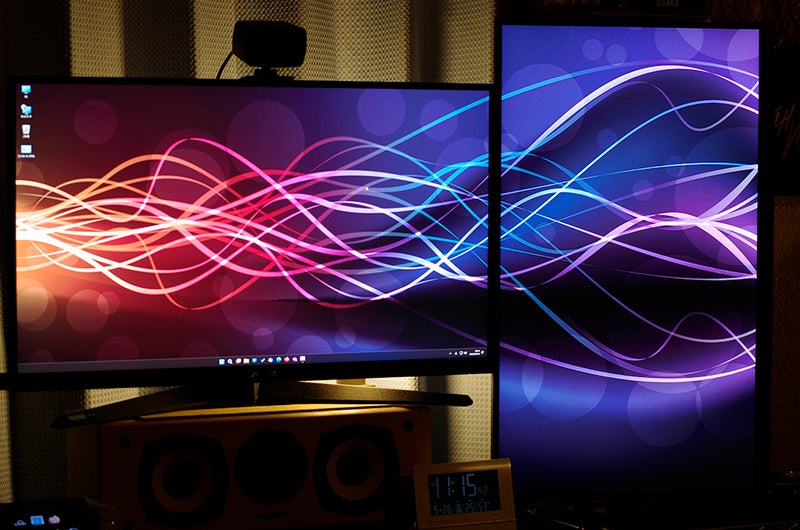
壊れた37インチのFullHD TVは処分したので、空いたスペースにTVの棚の下に設置していたセンタースピーカーを棚の上に設置し、その上に27インチのWQHDディスプレイを設置しました。

一台目の27インチディスプレイと同じ型番の商品なので横位置の横並びにしても段差も色差もなく違和感が全くありません。

横並びで二画面を1つに纏めた設定で原神をプレイして見ましたが、ど真ん中でベゼルを挟んで左右に分かれ、キャクターもレティクルも見づらいので、横並びの配置は止めました。

起動ディスクをWD SN750からWD SN850Xに入れ替えました。

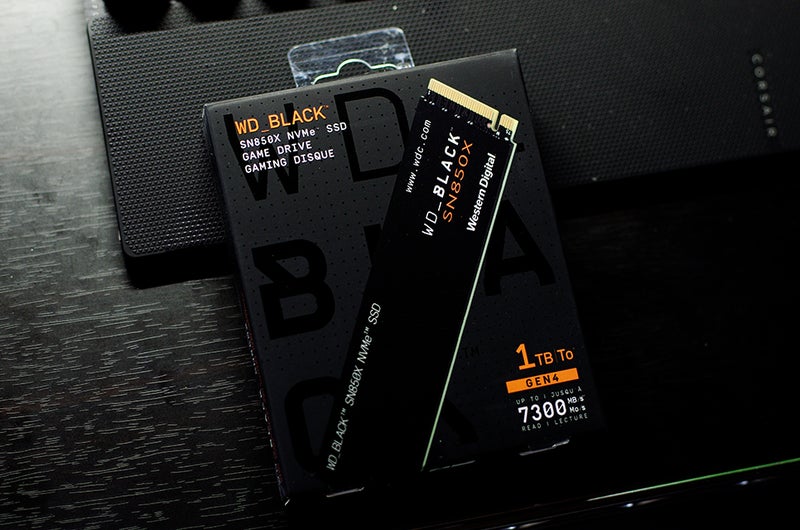
Amazonの期限限定ポイントを消費するために、WesternDigitalのWD BLACK SN850X 1TB(ヒートシンクなし)(NVMe Gen.4x4)を購入しました。

Amazonギフトカード、Amazonポイント、提携クレジットカードのポイントを駆使して約1万円分を引いて、7千円ほどで買いました。

NVMe-USBブリッジタイプの外付けSSDケースで、新しく購入したSN850Xを接続し、これまで使っていたWesternDigitalのSN750から、Acronis True Image For WDを使って起動ディスク用に複製します。

Elgato Wave Linkの音声遅延対策:USB DAC接続時のレイテンシを最小化する

Elgato Wave Linkの音声遅延対策

USB DAC接続時のレイテンシを最小化する

Elgatoの「Wave:3」や「Wave XLR」を使用する際、専用ミキシングソフトウェアである Wave Link 2.x のインストールが必須となります。しかし、接続構成によっては音声に無視できない遅延(レイテンシ)が発生することがあります。 以下の記事はWave Link 2.xを対象としています。(2026/03/23)

15年使ったメインモニターが壊れました

2008年4月に発売されたパナソニックの37型FullHDのαIPS液晶テレビがついに壊れました。

15年も使ってきました。昨年あたりから時々電源が一時的に落ちるような症状があったので、電源周りのコンデンサーが劣化したのではないかと思います。

一度修理しようと分解しかけたんですが、バックパネルを外すことが出来ずに断念しました。

ということでメインモニターがなくなったので、サブモニターをメインにして使っています。

2021年の夏に購入した物ですが、まだ廃番にされていないようです。

27インチ、解像度WQHD(2560*1440)、リフレッシュレート170Hz、HDR400対応、色域sRGB比130%/DCI-P3 95%、IPS液晶というゲーミングディスプレイとしてはなかなかハイスペックな仕様です。

ただ37インチFullHDをメインとして使っていたので、27インチWQHDだと字がかなり小さいです。

ドットピッチが60dpiから108dpiになったので当たり前ですが。

で、サブモニターにもう一台同じ物を注文しました。

ASUS ROG STRIX X570-F Gaming BIOS 4408 Update

AMD RYZEN ZEN3用のAMD X570チップセットを搭載したマザーボード、ASUS ROG STRIX X570-F GamingのBIOS 4408が、2022/11/25付けで公開されたので、早速適用しました。

変更内容は、システムの互換性の向上です。

Windows11にDualSenseを接続して原神を遊ぶ

PS5用コントローラー「DualSense™」をPC版「原神」でフル活用するための導入手順

長年愛用していたDUALSHOCK 3™のUSBコネクタが故障したため、新たにPS5純正のDualSense™を導入しました。その際の設定手順をまとめます。

0. 動作環境のクリーンアップ

既存のコントローラー関連ドライバーとの競合を避けるため、環境を整理します。

  • SCPドライバーの削除: Windows 11 Pro 64bit環境でDUALSHOCK 3™を使用するために導入していた「SCPドライバー」をアンインストールします。
  • Xboxコントローラーの整理: 接続していたXboxコントローラーを取り外し、関連するドライバーやアプリも削除します。

1. PCとDualSense™のUSB接続

  • ゲームの準備: 「原神」の公式サイトからインストーラーをダウンロードし、インストールを完了させておきます。
  • 有線接続: DualSense™をUSB 2.0以上のポートへUSBケーブルで接続します。

2. DualSense™のファームウェアアップデート

PCからDualSense™の機能を最大限引き出すため、最新のファームウェアに更新します。