COMPUTER

TrueNASのHDD交換とマルチチャンネル接続

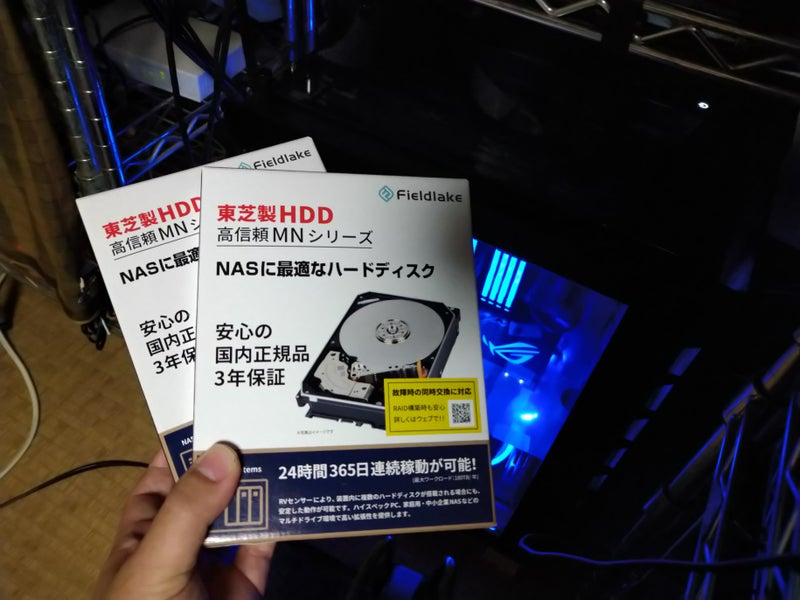
TrueNASで構築したファイルサーバーに搭載している2012年製のWesternDigital社のWD GREEN 3.0TBがセクターエラーを吐くようになり使えなくなったので、東芝の4.0TB HDD(CMR)を二台買って交換しました。

MN08ASA400E/JPという製品型式です。06シリーズから進化して音が静かになって発熱が少なくなったようです。SMR方式はもう懲り懲りなのでCMR方式と明記されているものを選びました。

保存していたデータはメインPCにあるもののバックアップなので、壊れたHDDからはデータ移行はしません。メインPCから新しいHDDにバックアップを作ります。

TrueNASのWebUIから、壊れたHDDで構成していたストレージプールを削除して、TrueNASのファイルサーバーをシャットダウンして、HDDを交換します。

ケース正面からHDDをクイックイジェクトできる5.25インチベイに搭載していたので交換は簡単です。

ファイルサーバーを起動して、同じ名前で新規にストレージプールを作成して、SAMBA共有などの設定をすればすぐに使えるようになりました。

Intel AC7206のWiFiカード、NEC VersaPROのBIOSではじかれる

IEE802.11 ac/g/nのIntel AC7206デュアルバンドWiFi&Bluetooth4.0アダプターカードをNECのVersaProのWiFiカードと置き換えようと買ったんですが、BIOSではじかれて起動できません。

どうやら規制対象の某国製のPCに搭載されたWiFiカードはSIDが厳格に管理されていて、BIOSのリスト内に存在しないカードを搭載した場合は起動しないようにされているようです。

NECの販売ですが、中身は某国のLenovo製なので、仕方ないと言えば仕方ないのかな。

BIOSを改造すれば起動できるようになるそうですが・・・。

IEE802.11acの速度は諦めるしかないか・・・。

[公式(非推奨)]Windows11に未対応なPCにインストールする方法

Window11をインストールする方法」というマイクロソフトの公式サイトでWindows11に非対応なPCにインストールする方法が掲載されています。

少なくともWindows10は動作しているものとして、レジストリの値を書き換えてTPM2などのCPUチェックを回避するようにしておいて、Windows11インストールアシスタントをダウンロードして実行するようです。

ただし公式でも非推奨となっているので、WindowsUpdateを通じた修正パッチなどがインストールされないかもしれないので、自己責任でやりましょう。

正直、Windows10の未完成だったGUIを捨て、OS Xに似せた急作りのGUIを乗っけたWindows11は更に出来ないことが多すぎてイライラします。

エンスージアストでなければ来年秋の大型アップデートがあるまでは待った方が良いというか、待ちましょう。

ゲームのベンチでWindows10を上回るカーネルとドライバーが出るのはまだまだ先です。

サヨナラのFPS

Windows10では、モアFPS、モアスコアとオーバークロックの限界を攻めてきたAMD RYZEN 7 5800Xですが、Windows11ではオーバークロックを詰めていくとすぐに落ちてしまいます。

ブルーバックやブラックアウトで落ちたりする症状を解決するには、PBO2や電圧下げのオーバークロックを解除して、2~5%のFPSダウン、スコアダウンを受け入れるより他ありません。

体感で違いがあるかと言われると「無い」です。

システムダウンと解決方法の模索に余計な時間をとられる事を考えると寧ろ初期値の自動設定で使った方が遙かにマシです。

もう既にIntel Core iシリーズ 第12世代の後塵を拝しているので、諦めました。

Windows11ではRYZEN5000シリーズがまともに使えない

RYZEN 7 5800XをWindows10での最速設定でもって、Windows11をアップグレードインストールしてましたが如何せん不安定です。

最新のチップセットドライバーのインストールではエラーが出るし、Windows11がWHEA Logger ID12、18などを出して突然再起動するし、使えたモノではないです。

グラボのドライバーを削除中にMicrosoftアカウントのみでサインインできなくなりPCに入れなくなったのを機に、Windows11をクリーンインストールしました。

で、Windows10で使っていた設定値よりもPBO2でのコア電圧カーブを緩めていたんですが、インストール後、高負荷時にブルーバックで落ちまくりました。

半日で6回も落ちたらさすがにげんなりです。

ASUSのBIOS配布ページにあるWindows11ではUEFIの値をデフォルトにしろという言葉に従って、工場出荷時の値にリセットして、XMP2とPCIeの4GBデコードとReSizeBARを有効にして起動させました。

RYZEN 5000シリーズ+RADEON RX5000シリーズの組み合わせは鬼門

グラボASUS ROG-STRIX RADEON 5700XT 8GB OCモデルのドライバーを入れ直すため、AMD公式のドライバーアンインストールプログラムを使ったら、Windows11がセーフモードで起動する際に、Microsoftアカウントで認証できなくなって、詰みました。

仕方ないので、Windows11Proをクリーンインストールして、更新プログラムやらドライバーやらを最新にして、普段使いのアプリを入れる前にゲーム「原神」をプレイしてたら、半日で4回もデバイスエラーでブルーバックでWindowsが落ちました。

オーバークロックはCPUはAuto、グラボはASUS公式のOCモードにしてます。

Ryzen5000シリーズだけの問題とか思って調べてたら、AMDのハードウェアに関する海外の掲示板でRyzen5000シリーズとRADEON RX5000シリーズとの組み合わせで頻発していることが分かったと報告されてました。

WHEA-Logger ID:18にはGlobal C StateをDisableか?

Ryzen 7 5800XのメインPCにWindows11をインストールしてから、WHEA-Logger ID:18が頻発しています。

PCの電源を入れたまま放置していると、いつの間にか再起動しています。

オーバークロックだろうとオートだろうとCPUがアイドル時から突発的な負荷が掛かると落ちているように見えます。

ということで、CPUの省電力制御を有効にしているGlobal C StateをDisableにしてみました。

PBO2の電圧カーブで、優秀なコア-5、他のコア-20に設定して、OCCTのデータセット大で5分間、Cinebench R23の10分間の負荷テストはクリアしました。

ファイルサーバーをWindows10からTrueNASに変更

CPUがRYZEN 7 1700のPCにWindows 10 Proをインストールして、記憶域(シンプロビジョニング)を使ってファイルサーバーを作っていました。RYZEN 7 1700がWindows 11ではサポートされないので、OSをTrueNASに移行しました。Windows 10よりもインストールが簡単で、シンプロビジョニングの設定も簡単でした。

 メインPCにあるデータのバックアップは一旦消して、そこにファイルサーバーにしかないデータをコピーして、今度は中身を消したHDDを通常のGPTのNTFSにして、そのファイルをもう一度コピーして、ファイルサーバーから切り離します。

eleven

メインPCに更新が降ってきたので、Windows 11 Proにアップグレードしました。

最新のAMDのチップセットドライバー、Microsoftの修正パッチを適用して、AMD Ryzen 7 5800以上のCPUに起きていた不具合を解消して、あまり問題なく動作しています。

ただしPBO2で電圧補正カーブが-7,-22の設定値だとWindows11が落ちて再起動することがあります。

CPUの電圧が原因で落ちているメッセージが出るわけではありませんが、PBO2の設定値を-5,-20にすると安定して動作するようになりました。

CPUZのベンチマークだとWindows10の頃の-7,-22の設定値とほぼ変わらないスコアになっているので良しとしましょう。

Windows11とAMD RYZENの問題が修正されました

21日付けで、AMDからはチップセットドライバー、MicrosoftからはWindows11の更新プログラムが配信されました。

Windows11でのL3キャッシュの問題と優先コアが適切に選ばれなかった問題が修正され、パフォーマンス低下が起きなくなりました。

AMD チップセットドライバー

Microsoft Windows11更新プログラム

これでパフォーマンス低下を理由にWindows11にアップグレードを躊躇する理由は解消されました。

メインPCのWindows UpdateにWindows11へのアップグレードが配信されるのを待つばかりです。

ただマザーボードに搭載されているサウンドデバイスのRealtekのALC1220をベースにして組み込まれているNahamicドライバーがWindows11用に用意されるかどうか、それが心配です。