ASUS ROG STRIX X570-F GAMING
[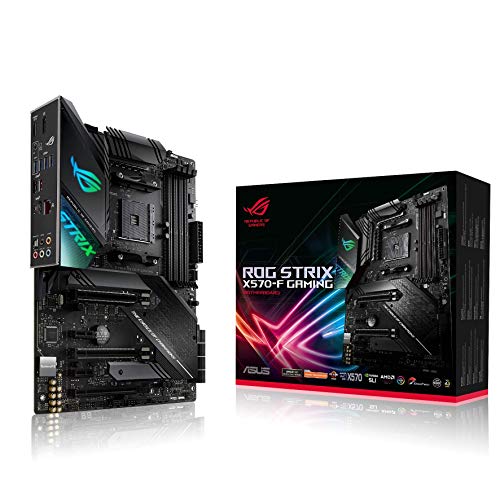
ASUS AMD AM4対応 マザーボード ROG STRIX X570-F GAMING 【ATX】
Amazon(アマゾン)
ASUSのROG STRIX X570-F GAMINGというマザーボードを買いました。
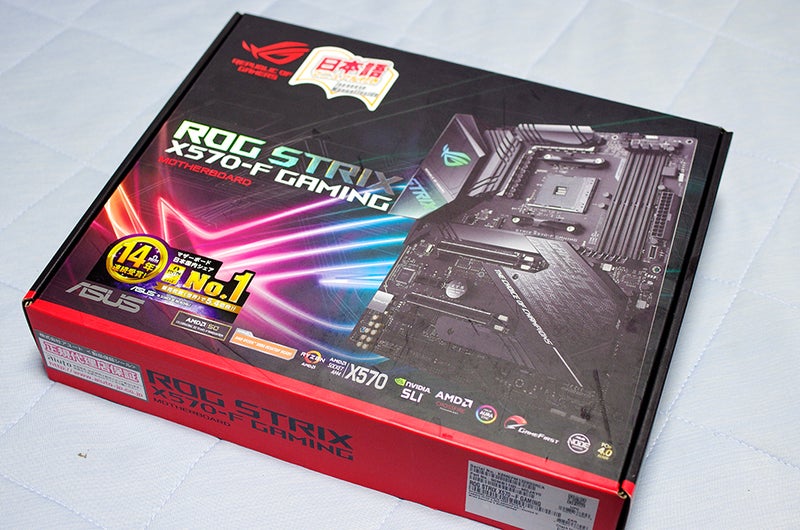
これまで使っていたX370チップセットのマザーボードでは、DDR4-3600MHz 8GBの4枚差しの動作が怪しかったので、乗り換えです。
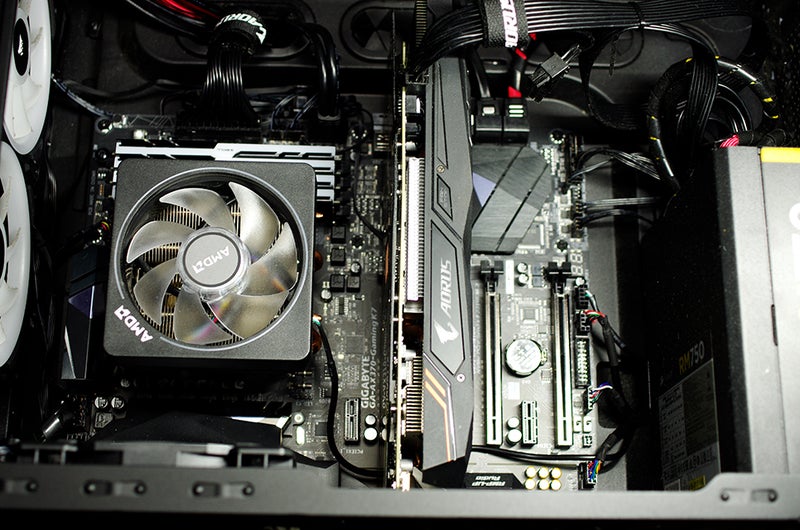
上がこれまで使っていたもの。
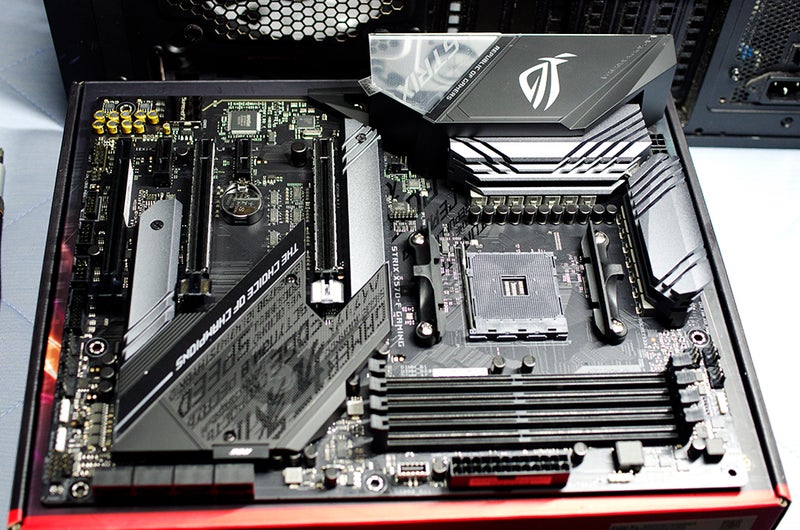
今回買ったROG STRIX X570-F GAMING。
チップセットの上にファンが付いています。
それからPCIe 4.0に対応。
X370チップセットはPCIe 2.0までで、RYZEN 7 3700X側に接続されたPCIeが4.0で動作(途中でBIOSが改変されて、3.0までしか設定できないようになった)。
で、マザーボード以外の部品はすべて流用です。
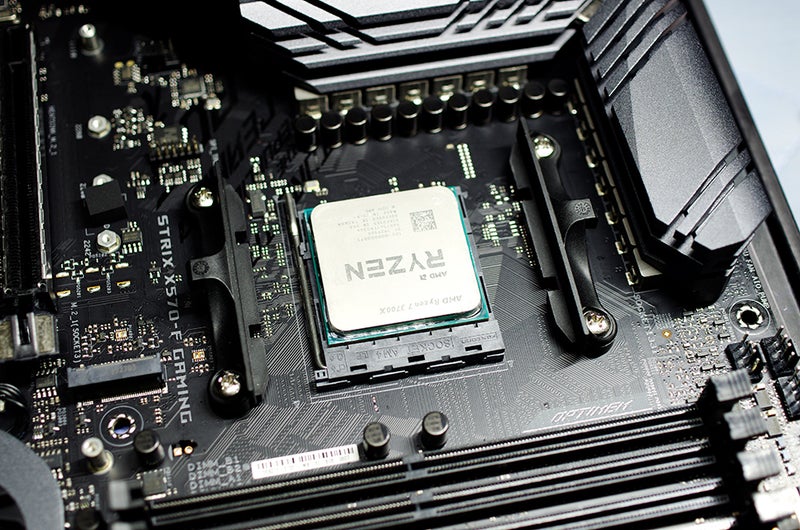
まずCPU。
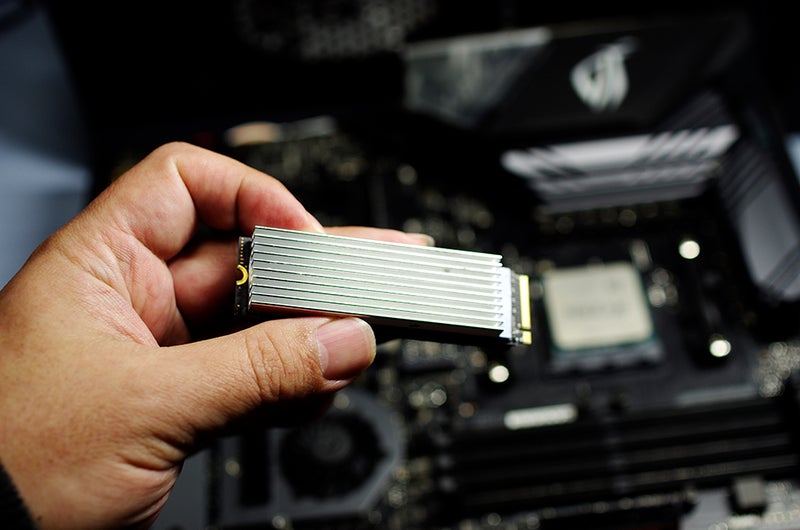
M.2 SSD(PCIe接続、NVMe)のSSD。
前のマザーボードにヒートシンクが付属していなかったので、AINEXや長尾製作所のものを両側から熱伝導シートで貼り付けていました。
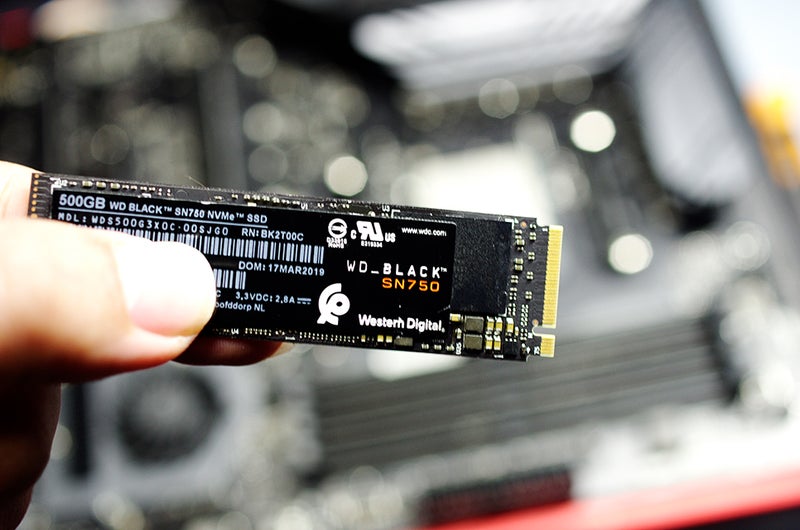
ヒートシンクを剥がした後のM.2 SSD。
WD BLACKの3世代目です。
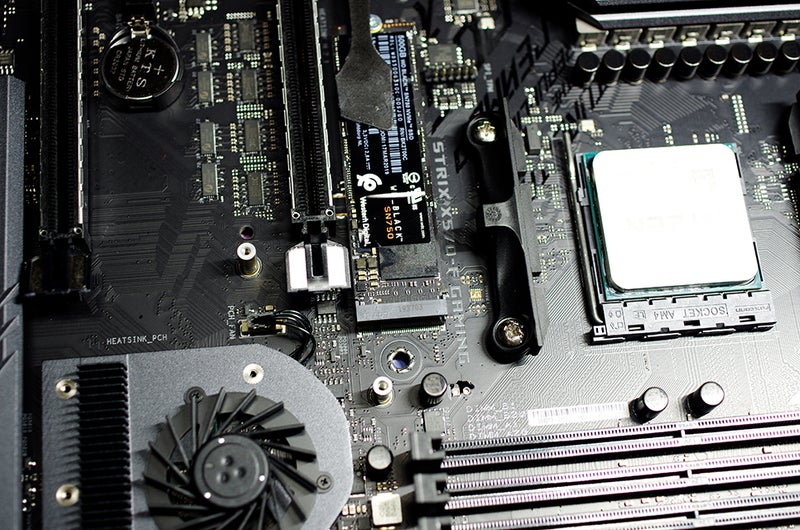
M.2 SDDをボルトオン。
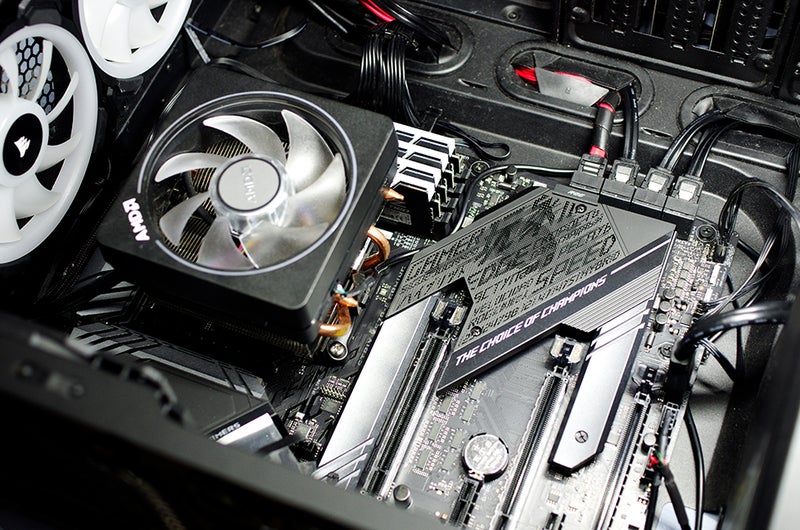
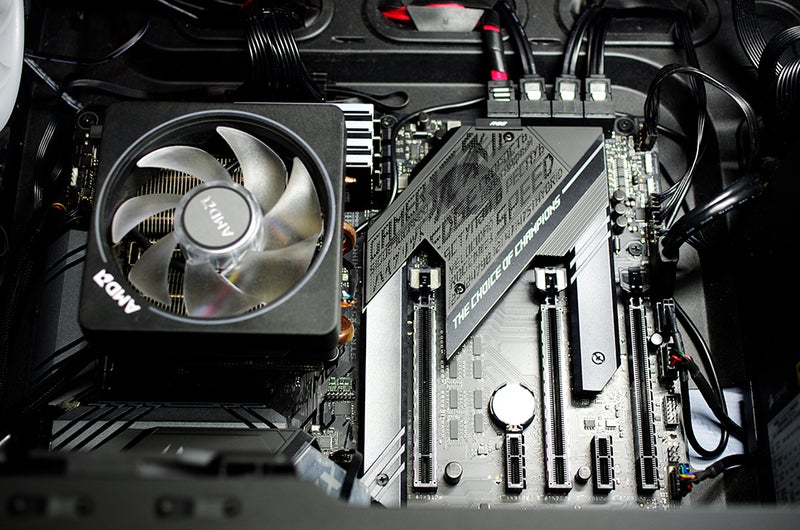
M.2 SSDの上にヒートシンク兼化粧パネルをボルトオン。
メモリーもCPUもSATAも着け終わってますね。
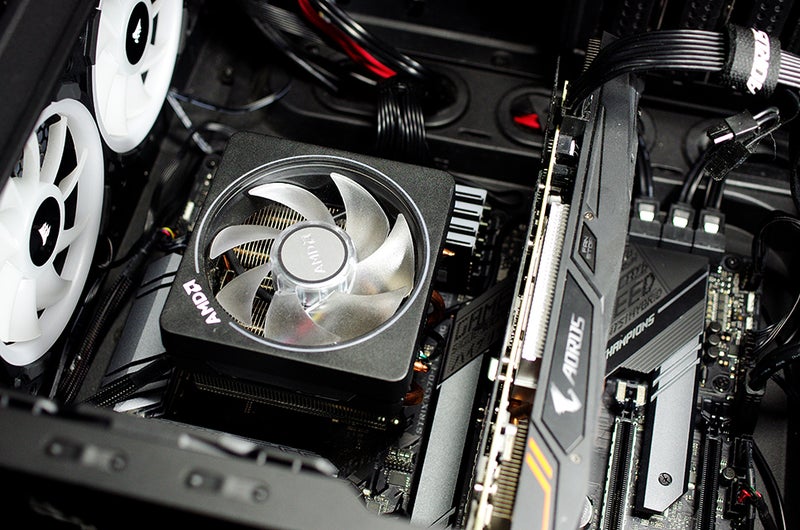
GPU GeForce GTX 1060 6GBをスロットイン。
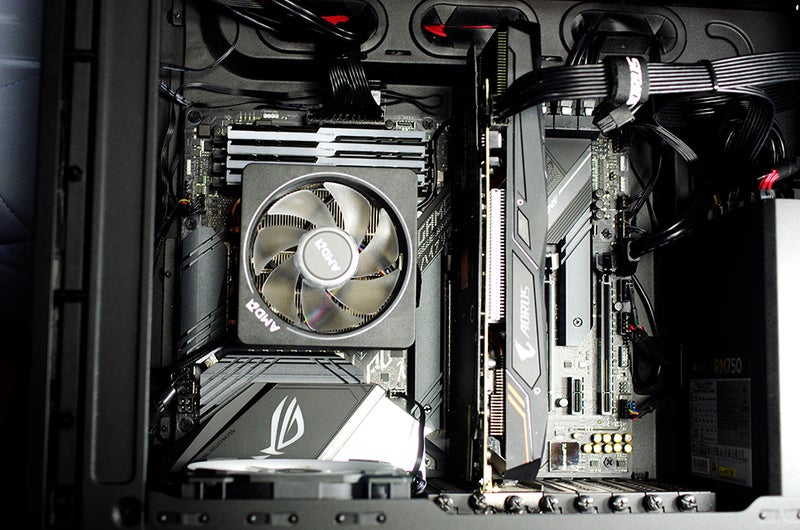
VRMに着けられたヒートシンクとIOパネルの上にROGのロゴや光るカバーが着けられています。
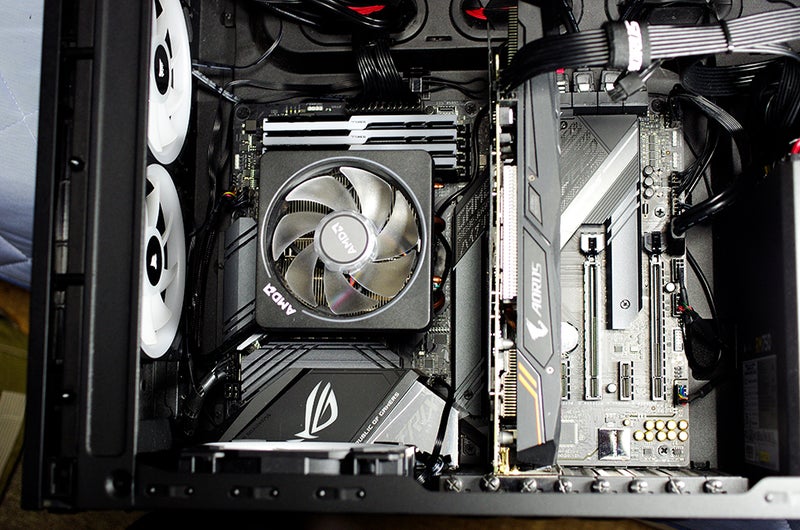
左にCORSAIRのファンが並んでいます。
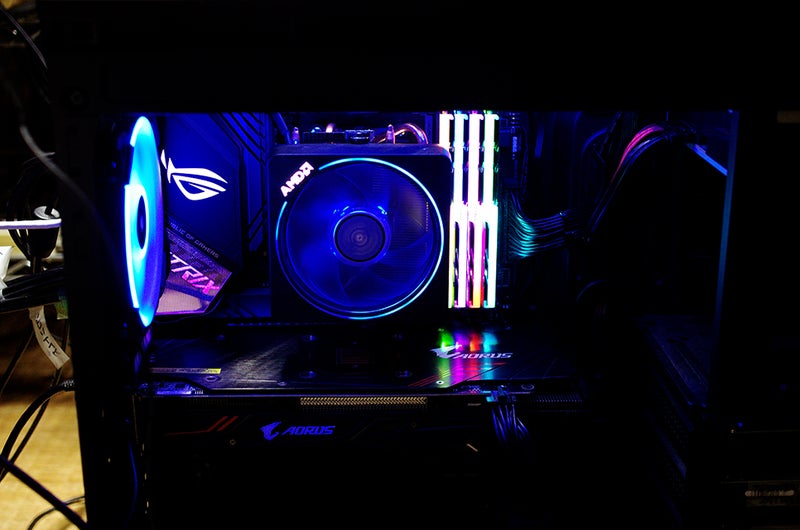
電源オンで、派手に光っています。
マザーボードを入れ替えるに当たって、Windows 10のライセンスを移行するために、一旦Microsoftのオンラインアカウント上で、デバイスから該当のPCを削除します。
次に、マザーボード関係のソフトウェア、ドライバー、チップセットバグフィックスのパッチなどをアンインストールします。
アンインストールが完了したら、PCの電源をオフにして、電源コードを抜いてから、部品を取り外していきます。
新しいマザーボードで組み上がってから、電源をオン。
BIOS(UEFI)の初期設定を行い、Windows 10を起動させます。
ASUSのマザーボードは自動的に管理ソフトウェアをインストールするように促してきます。
DVD-ROMやCD-ROMがなくてもインターネットにオンラインなら自動です。
ドライバーやらソフトウェアやら必要なものをインストールしたら、メモリーの設定を確かめましょう。
XMP2は自動的には設定されないので、BIOSで設定して起動します。
XMP2の一部しか読み込まず、Bank Cycle Time (tRC)が正しく設定されていませんでした。
そこをマニュアルで直し、後は問題なく起動しました。
X370では不安定だったのですが、X570はまったく問題なくてストレスフリーです。
チップセットで処理する信号のクロック数が約4倍になっているので、実装部品の精度も信頼性も高いものが要求されます。
X570チップセットのマザーボードの価格が高いのは仕方ないところですね。