第3世代Core i3のモバイルPCにWindows11Proをインストールしてみる
追記:2026/01/20 現在はWindows 11のハードウェア条件、TPM2とセキュアブートのチェックが無くなっています。

新しいOSは試してみたくなるのが元SEの性です。
いずれ否応なく新しいOSに移行しなくてはいけなくなるものですし、Windows XP Professional x64、Windows VISTA Ultimate x64、Windows 7 Ultimate x64に乗り換えてきたときのようにOSを購入してから使えなくなる機器を確認するのではなく、前もって正式リリースの前に把握しておく必要があります。
さて今回インストールするのは、Windows 11 Pro Developer Previewです。
システム要件を満たすPCにインストールする場合は、Windows Insider Programで開発者アカウントを有効にすれば、Windows Updateから提供されるDeveloper Previewにアップグレード出来るようになります。
今回インストールするPCはNEC VERSA Pro(NEC PC-VK24LFWDG)です。CPUはIntel Core i3 3110M(2.4GHz) 2コア4スレッド、メモリは4GB、Storageは2.5インチSSDです。
UEFIとセキュアブートに対応しているもののTPM2には対応していません。したがってレジストリをいじってTPM2とセキュアブートのチェックを回避します。
クリーンインストールしたいので、ブータブルUSBセットアップメディアを作成します。

上記のリンクから、Latest Dev Channel Buildのx64のビルドファイルを任意のフォルダーにダウンロードします。
zipファイルを解凍して、cmdファイルを管理者権限で実行します。cmdを実行したカレントフォルダーにいくつかのファイルがダウンロードされた後、ISOファイルが作成されます。
次にRufusを使って、ISOファイルをUSBメモリに書き込みます。ISOファイルは5GB以上あるので8GB以上のUSBメモリを用意しましょう。
書き込み終わったUSBメモリを目的のPCに挿して、BIOSからUEFIを有効にして、USBメモリからブートするように変更して再起動します。
Windows11のセットアップ画面が表示されたらShift + F10を押してコマンドプロンプトを表示させ、Regedit.exeと入力してレジストリエディタを起動させます。
\HKEY_LOCAL_MACHINE\SYSTEM\Setup\に新しくキー「LabConfig」を追加します。その中にDWORDで「BypassTPMCheck」16進数の値「1」と「BypassSecureBootCheck」16進数の値「1」を追加します。
レジストリエディタを閉じ、コマンドプロンプトを閉じ、引き続きセットアップを続行します。
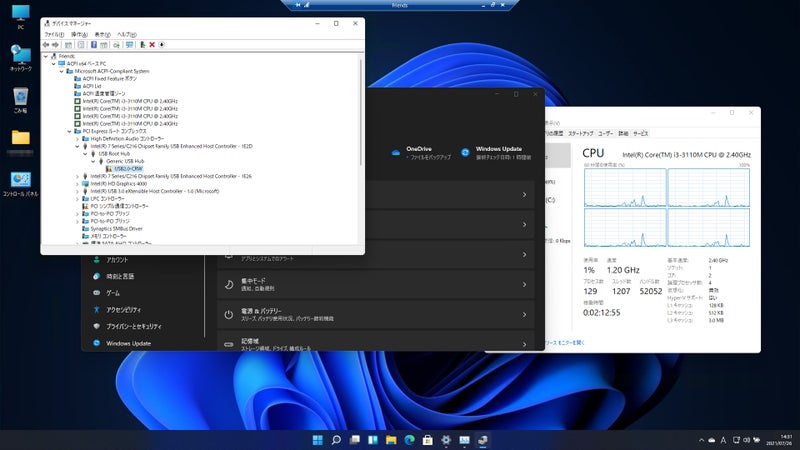
一部ドライバーがインストールされていませんが、特殊なハードウェアが無ければ大体そのまま使える状態に成っています。
Windows10のドライバーで問題ないと思われるので、ドライバーをインストールした後、試用していきたいと思います。
タスクアイコンが中央に寄ったことでモバイルPCではかなり使いやすくなっていると思います。
私はもともと左下のWindowsアイコンに機能が集中するのが好きではないので、今回のデザインは大いに賛成です。