TrueNASのHDD交換とマルチチャンネル接続
TrueNASで構築したファイルサーバーに搭載している2012年製のWesternDigital社のWD GREEN 3.0TBがセクターエラーを吐くようになり使えなくなったので、東芝の4.0TB HDD(CMR)を二台買って交換しました。
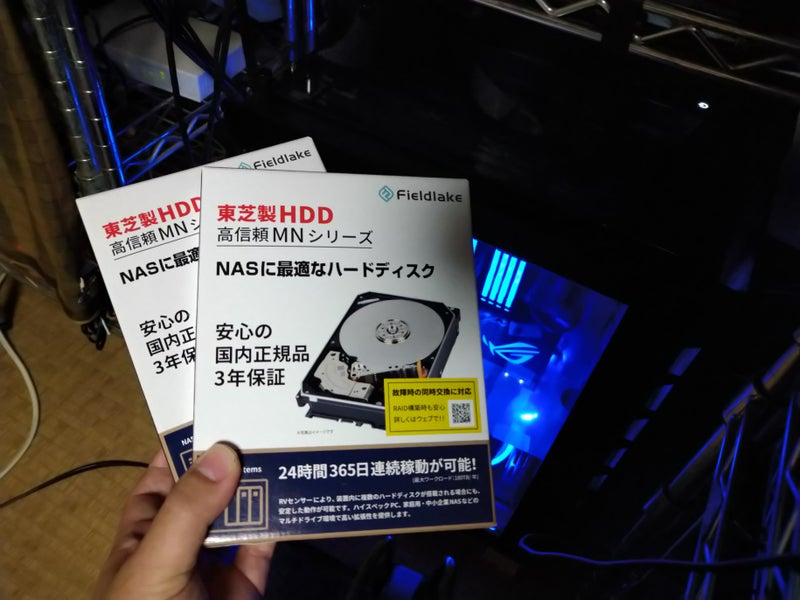
MN08ASA400E/JPという製品型式です。06シリーズから進化して音が静かになって発熱が少なくなったようです。SMR方式はもう懲り懲りなのでCMR方式と明記されているものを選びました。
保存していたデータはメインPCにあるもののバックアップなので、壊れたHDDからはデータ移行はしません。メインPCから新しいHDDにバックアップを作ります。
TrueNASのWebUIから、壊れたHDDで構成していたストレージプールを削除して、TrueNASのファイルサーバーをシャットダウンして、HDDを交換します。
ケース正面からHDDをクイックイジェクトできる5.25インチベイに搭載していたので交換は簡単です。
ファイルサーバーを起動して、同じ名前で新規にストレージプールを作成して、SAMBA共有などの設定をすればすぐに使えるようになりました。
前から懸案にしていたmultichannel接続(複数NICによるロードバランサー)をSAMBA3.0以上だとサポートしていることが分かったので設定しました。
面倒なのは、TrueNASでは複数のNICを使うとき同じサブネット内に1つのNICしか設定できないようにされていることです。
従ってNICの数だけサブネットを作る必要があります。
サブネットマスクを30bitにすれば4つのIPアドレスを消費して2つのノードと1つのブロードキャストアドレスを使うことが出来ます。
インターネットに接続するNICにはこれまで通りのクラスCの24bitサブネットマスクのネットワークを設定して、メインPCもファイルサーバーもこれに接続しています。
次にメインPCにNICを挿して30bitサブネットマスクのネットワークを固定で割り当てます。デフォルトゲートウェイやDNSの設定が空なので、Windows上では「識別されていないネットワーク」になってしまいネットワークが「パブリック」になります。
グループポリシーから「ネットワークリストマネージジャーポリシー」の中の「識別されていないネットワーク」の「プライベート」「ユーザーは場所を変更できる」を選択します。
次に、TrueNASのWebUIから「ネットワーク」の「インターフェイス」を開き、使っていなかった方のNICの設定をします。先に設定したメインPCと同じサブネットにして残りのIPアドレスを割り当てます。DNSもデフォルトゲートウェイも設定しません。
これだけでは機能しないので、TrueNASのWebUIで、「サービス」の「SMB」の「Action」をクリックして、「ADVANCED OPTIONS」をクリックして詳細設定を開きます。「追加パラメーター」に「server multi channel support = yes」を記述して「保存」をクリックします。
SMBサービスを再起動するとマルチチャンネル接続が機能し始めます。
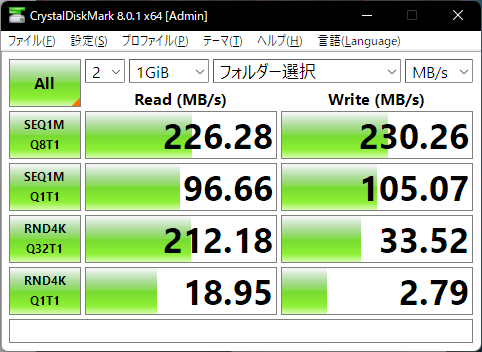
下図は今日交換した4TB 7200RPM HDDの二台をRAID1で構成したストレージプールへの書き込み試験です。
下図は3.0TB 7200RPM HDDの四台をRAIDZ2で構成したストレージプールへの速度試験です。
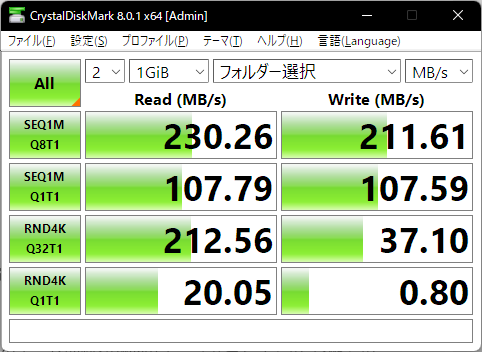
1GbpsのNICの2ポート同士なので230MB/sが上限値となります。
TrueNASでメモリキャッシュが効いているので純粋なHDDの速度を計るのは難しいですが、SSDで慣れていても実用上あまり遅くは感じません。
4TB、8TBのSSDがコンシューマー向けに登場してきていますが、価格が10倍も違うのでまだまだHDDは現役です。