Windows11にDualSenseを接続して原神を遊ぶ
PS5用コントローラー「DualSense™」をPC版「原神」でフル活用するための導入手順
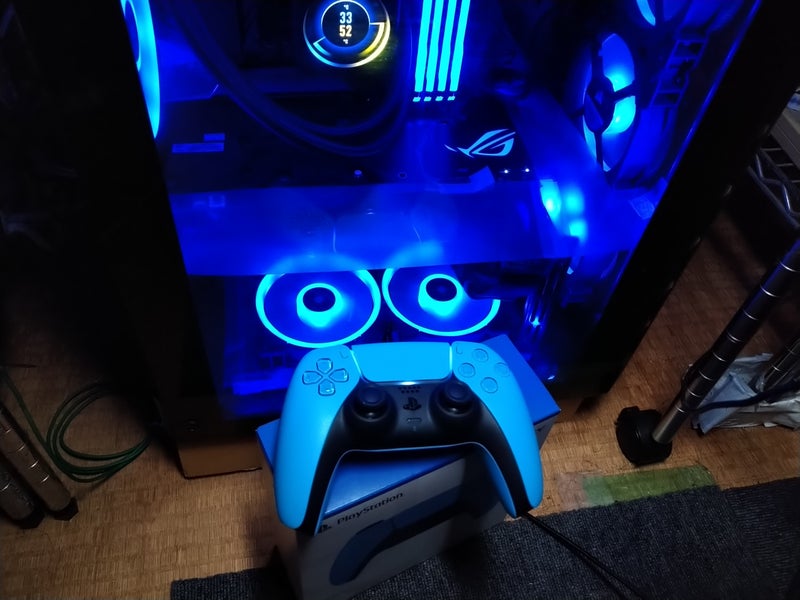
長年愛用していたDUALSHOCK 3™のUSBコネクタが故障したため、新たにPS5純正のDualSense™を導入しました。その際の設定手順をまとめます。
0. 動作環境のクリーンアップ
既存のコントローラー関連ドライバーとの競合を避けるため、環境を整理します。
- SCPドライバーの削除: Windows 11 Pro 64bit環境でDUALSHOCK 3™を使用するために導入していた「SCPドライバー」をアンインストールします。
- Xboxコントローラーの整理: 接続していたXboxコントローラーを取り外し、関連するドライバーやアプリも削除します。
1. PCとDualSense™のUSB接続
- ゲームの準備: 「原神」の公式サイトからインストーラーをダウンロードし、インストールを完了させておきます。
- 有線接続: DualSense™をUSB 2.0以上のポートへUSBケーブルで接続します。
2. DualSense™のファームウェアアップデート
PCからDualSense™の機能を最大限引き出すため、最新のファームウェアに更新します。
- ソニー公式サイトの「DualSense™ワイヤレスコントローラーのファームウェアをアップデートする」から「Windows PC用」をダウンロード。
- 「Firmware updater for DualSense™」を起動し、指示に従ってアップデートを実行します。
3. 振動機能(ハプティックフィードバック)の準備
DualSense™のハプティックフィードバックは、Windows上では「オーディオデバイス」として制御されます。
- サウンド設定: コントロールパネルの「サウンド」を開き、再生デバイスとして認識されている「Wireless Controller」を有効にします。
- 既定のデバイスの確認: 既定の再生デバイスが「Wireless Controller」に切り替わってしまった場合は、普段お使いのサウンドカードやモニターへ設定を戻します。
- スピーカーの構成: 「Wireless Controller」を選択して[構成]をクリック。「フルレンジスピーカー」の項目にある「フロント左と右」にチェックを入れます。
4. 原神での設定
- 入力切替: 原神を起動後、初期状態ではキーボード操作になっているため、パイモンメニューの「設定」→「操作」から制御デバイスを「コントローラー」に変更します。
- これにより、UI上のボタンアイコンがDualSense™準拠のものに自動で切り替わります。
番外編:Steam利用時の挙動とカスタマイズ
- Steamを導入している場合、USB接続するだけで即座に認識されます。
- Steamの「コントローラー設定」から、DualSense™の特徴的なRGB LEDの色を自由に変更可能です。
補足:遅延対策と安定性について
Bluetooth接続時の入力遅延を避けるため、今回はUSB Type-Cによる有線接続を選択しました。
さらに操作感を極めるため、ツール「HIDUSBF」を用いてポーリングレートを変更しています。デフォルトの4msから1ms(1000Hz)に設定することで、原神内のリズムゲーム要素などのシビアなタイミングが要求されるコンテンツでも、微細なズレを感じることなく快適にプレイできるようになりました。 ※HIDUSBFを使用すればBluetooth接続時でも1ms設定は可能ですが、接続の安定性を重視して有線運用としています。