ReFS
1. ReFSがいつの間にか復活していた
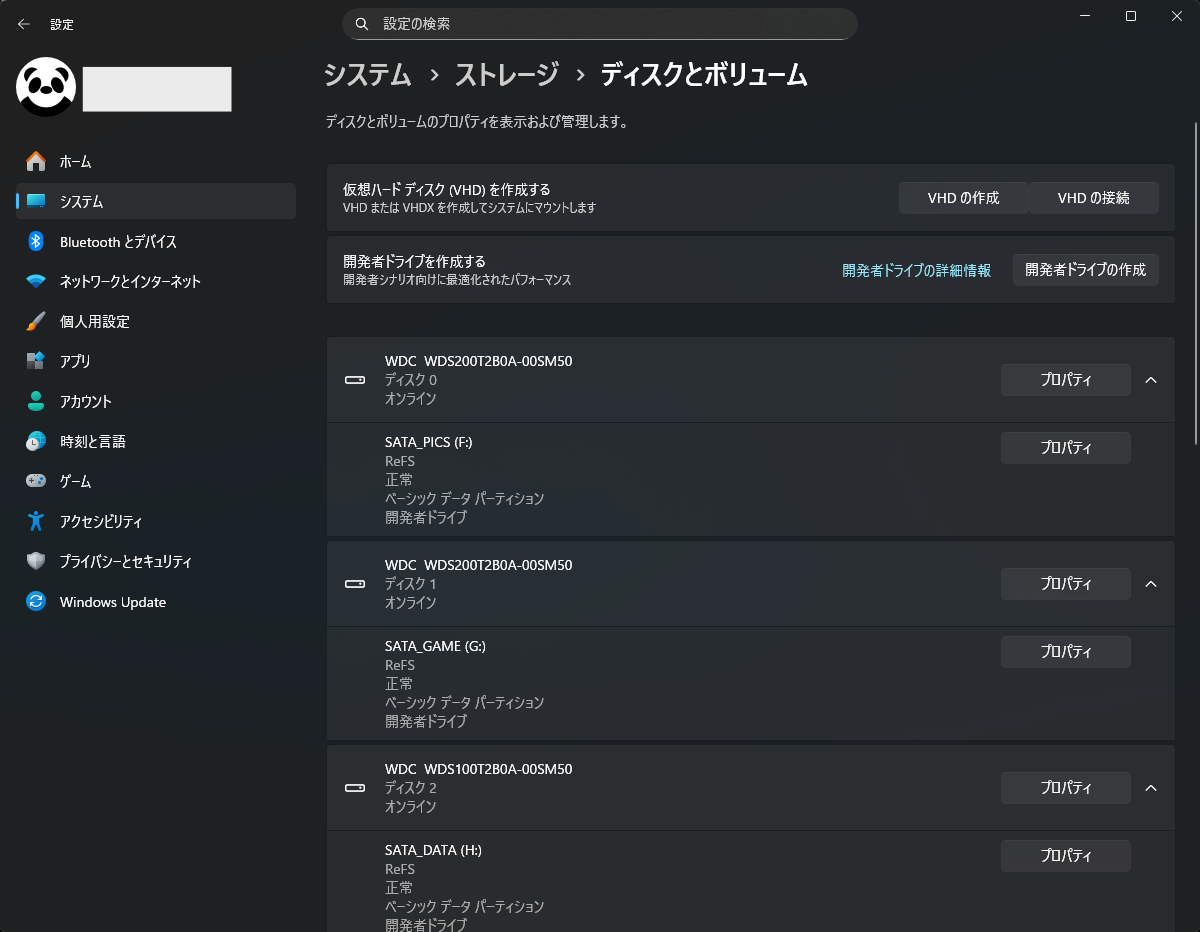
いつの間にWindows10Proから消えてなくなっていたフォーマット規格「ReFS」がWindows11Pro 23H2で開発者ドライブ「Dev Drive」に組み込まれていました。今日、現環境で面白いこと出来ないかとGeminiと対話してて教えて貰いました。 復活していたのならと早速ReFSにフォーマットしていきます。一応制限があって、起動用のシステムドライブ、外部記憶メディアには使えません。
2. NTFSとReFSの比較
| 性能 | NTFS | ReFS |
|---|---|---|
| データの整合性 | 壊れても気づかない (サイレントエラー) | チェックサムで破損を検知・報告 |
| コピー速度 (同一ドライブ内) | 物理コピー (時間がかかる) | ブロッククローニング (0秒コピー) |
| ストレージ効率 | 実容量を消費 | クローン機能により容量を節約 |
| 修復能力 | chkdsk (数時間〜数日かかる) | オンライン修復 (OS起動中に瞬時に隔離) |
3. 導入後
| 番号 | ストレージ デバイス | ディスク タイプ | ファイル システム | ドライブ レター | 用途 | 説明 |
|---|---|---|---|---|---|---|
| 1 | NVMe 2TB | ベーシック | NTFS | C: | システム用 | Windowsの起動にはNTFSが必須。 |
| 2 | NVMe 2TB | ベーシック | ReFS | D: | AI作業用 | 10GB単位のモデルの高速読込、ビルドの高速化を期待できる。 |
| 3 | NVMe 2TB | ベーシック | ReFS | E: | 重要データ用 | 写真や音楽等の貴重なデータビット欠損を検知し修復できる。 |
| 4 | SATA 2TB | ベーシック | ReFS | F: | AI生成物用 | 4番,5番で作っていたダイナミックディスクのストライプを廃止、故障リスク半減。データのビット欠損を回避できる。 |
| 5 | SATA 2TB | ベーシック | ReFS | G: | ゲーム用 | 4番,5番で作っていたダイナミックディスクのストライプを廃止、故障リスク半減。速さが必要なゲームをしなくなったので問題なし。 |
| 6 | SATA 1TB | ベーシック | ReFS | H: | お宝画像 | 6番,7番で作っていたダイナミックディスクのストライプを廃止、故障リスク半減。特に速度は必要ない。 |
| 7 | SATA 1TB | ベーシック | ReFS | I: | 作業用 | 6番,7番で作っていたダイナミックディスクのストライプを廃止、故障リスク半減。特に速度は必要ない。 |
4. 設定方法
コマンドプロンプトから直接フォーマットする方法
cmd.exe、もしくはPowerShell
Format D: /DevDrv /QWindowsの設定からフォーマットする方法
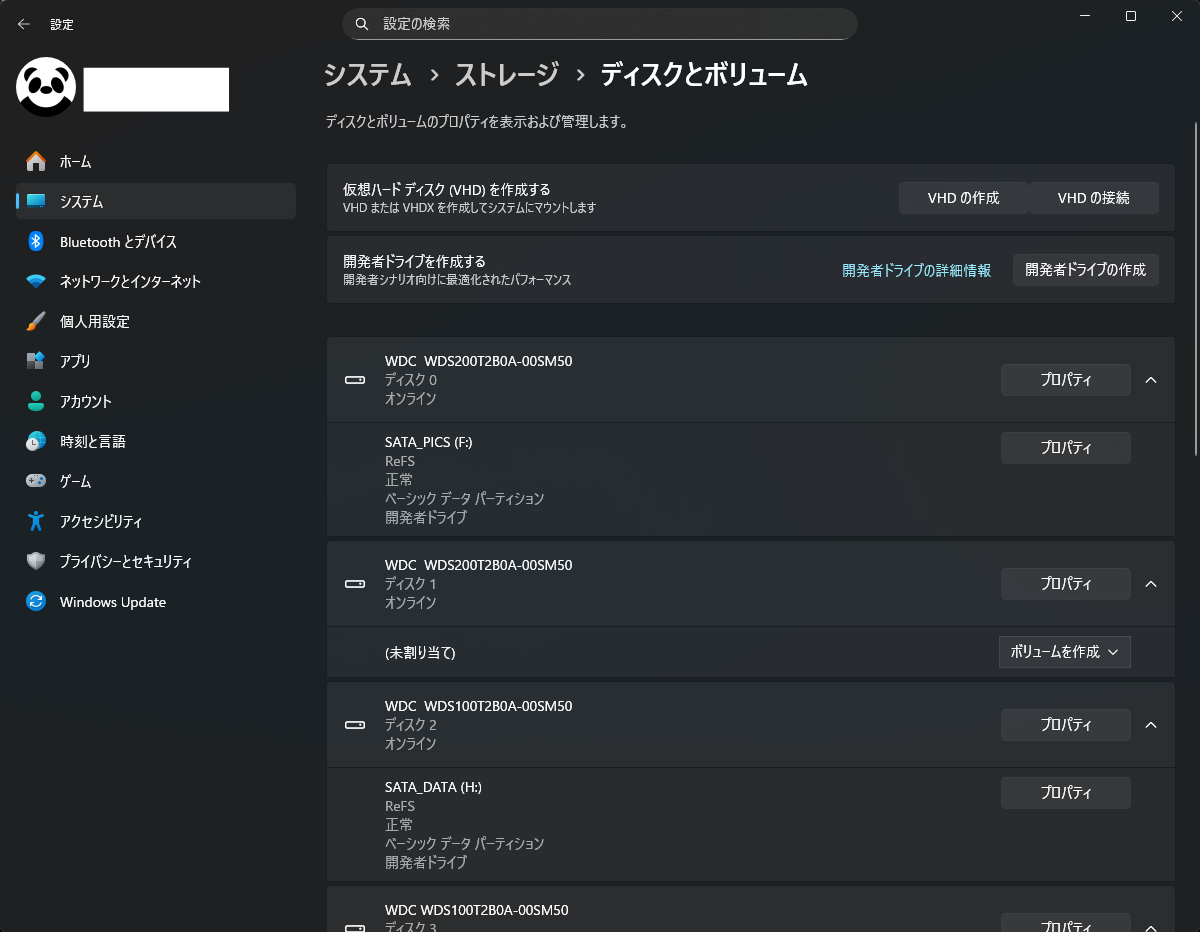
- 「設定」 → 「システム」 → 「ストレージ」 → 「ストレージの詳細設定」 → 「ディスクとボリューム」 と開く。
- ReFS に変更したいドライブレターの「プロパティ」を開く。
- 「フォーマット」の「削除」をクリックしドライブを削除する。
- 「ディスクとボリューム」に戻り、「開発者ドライブの作成」を開く。
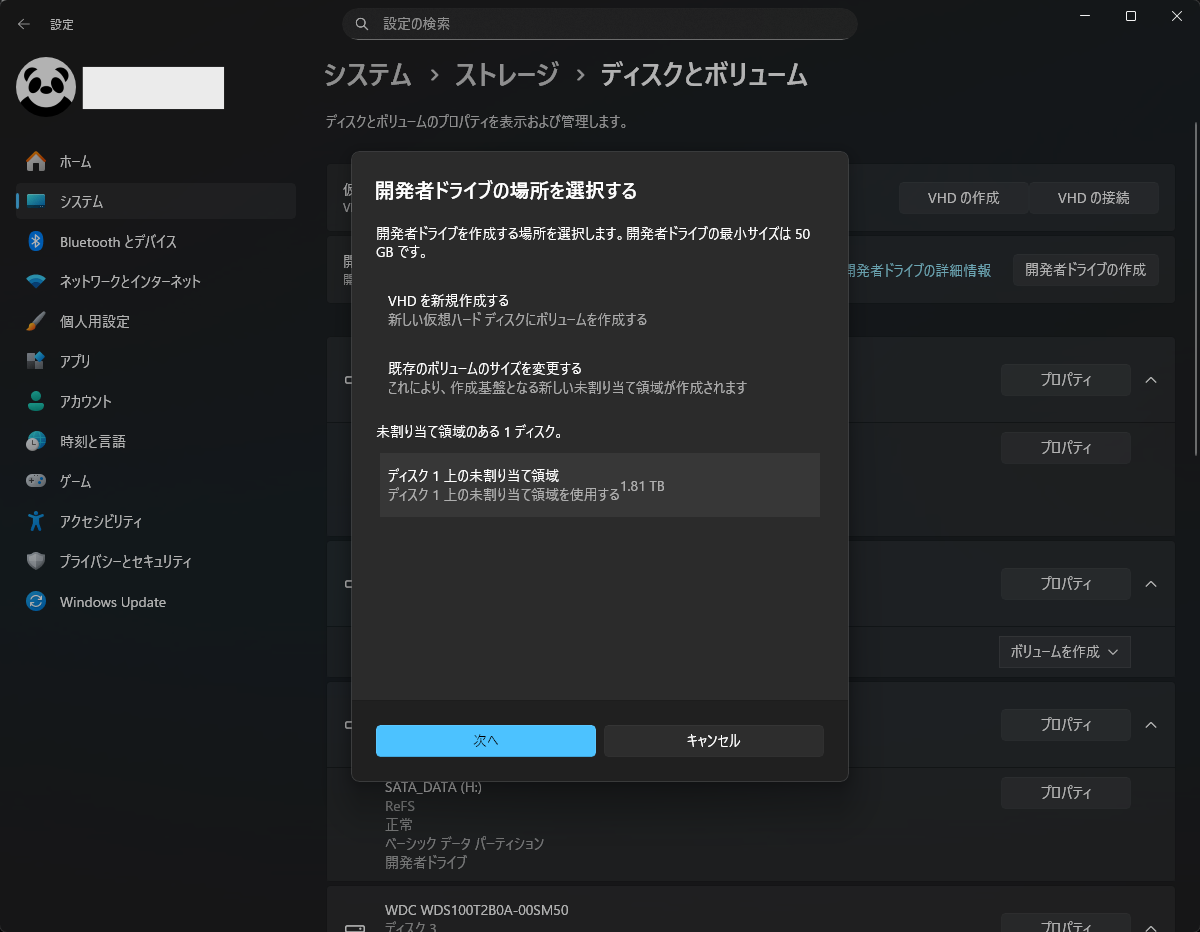
- 「未割り当て領域のある1ディスク」にあるディスクを選んで、「次へ」をクリックする。
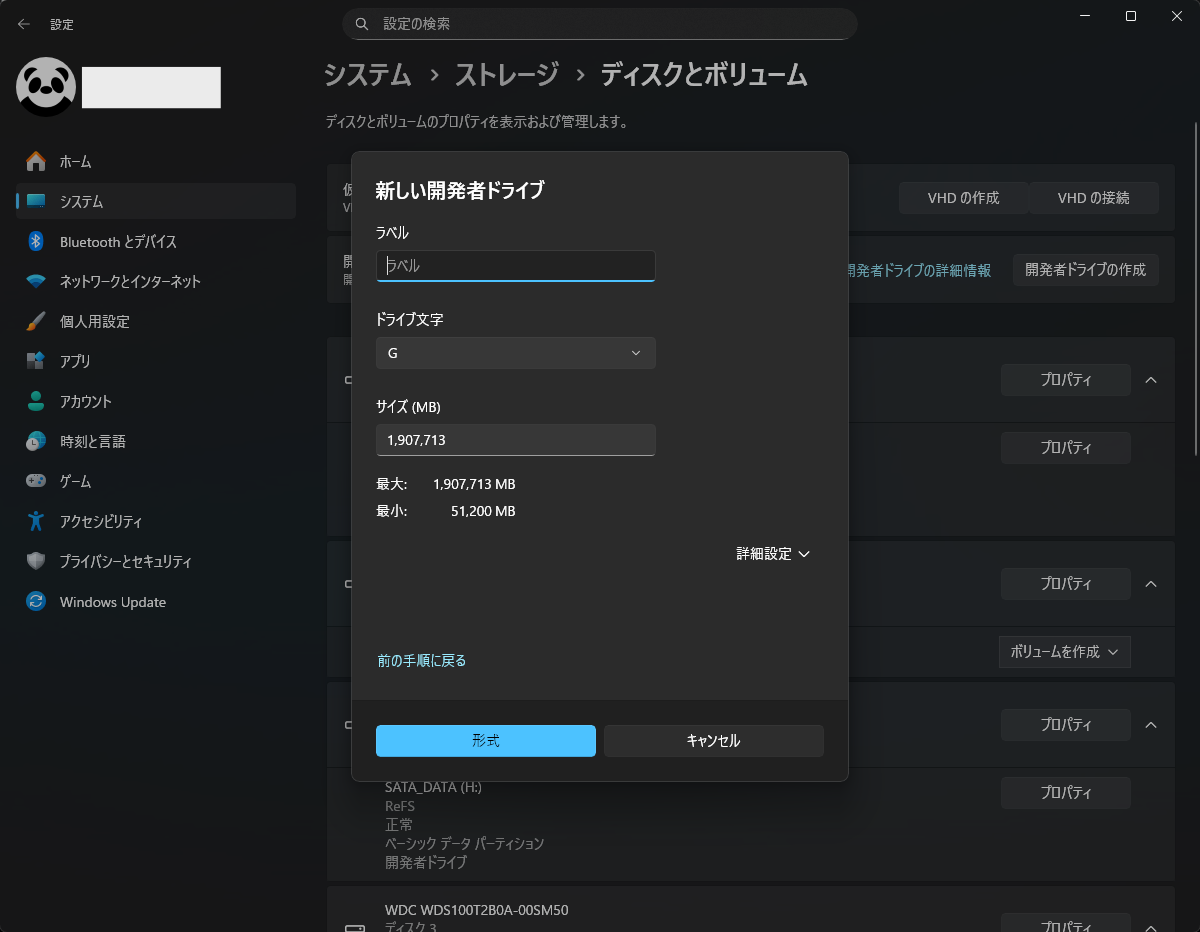
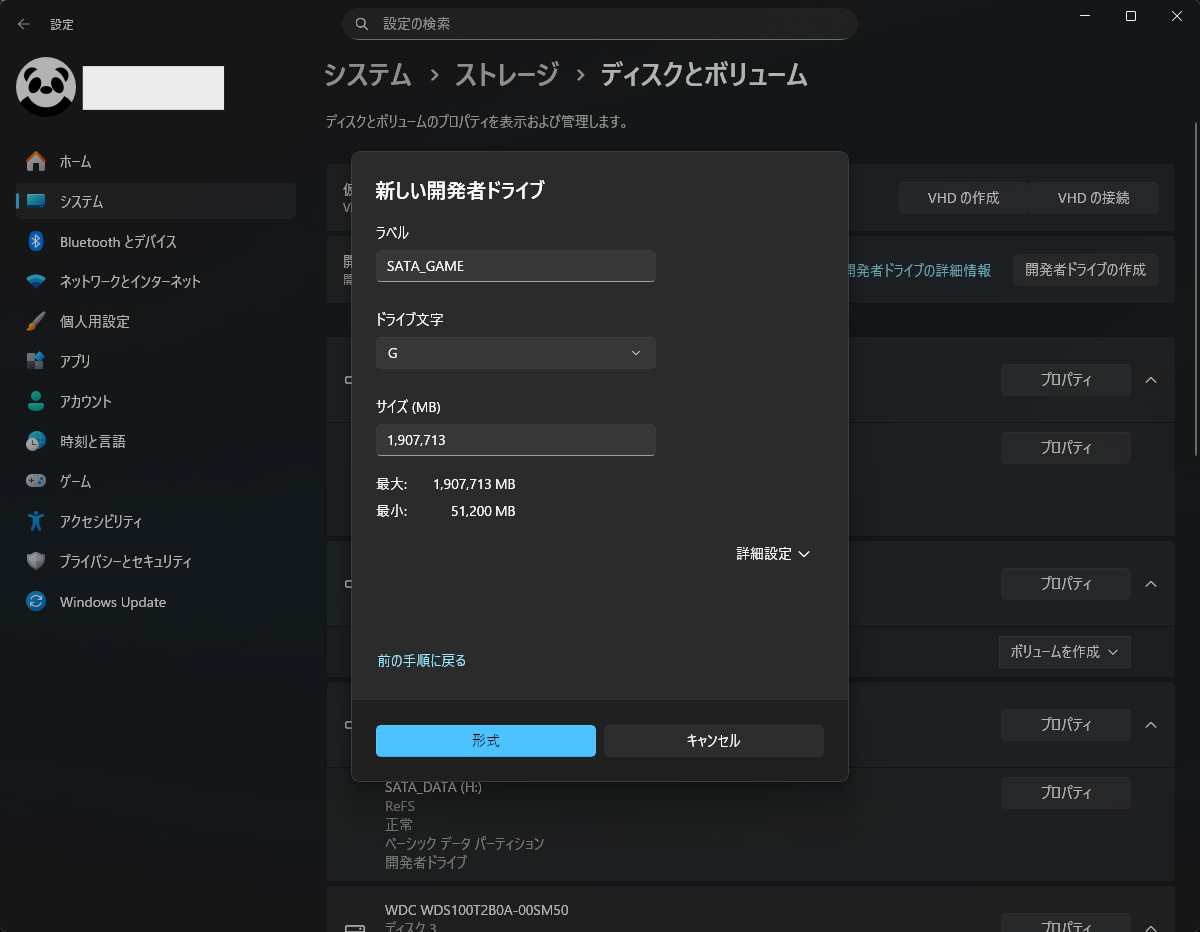
- 「ラベル」を適宜入力して「形成」をクリックする。