バックアップをとりましょう
バックアップをとりましょう
TrueNAS Community EditionにT2ARCキャッシュでNVMeを導入したファイルサーバーを作り、メインPCはReFSで安全性を確保しました。次にやることはデータのバックアップを作成することです。
ROBOCOPY
安全性と速度を兼ね備えたバックアップのためのコマンドがROBOCOPYです。コマンドラインから使うのですが、最近では便利なGUIを開発している人が居るのでそれらを使うのも良いでしょう。私はRoboSyncを使っています。
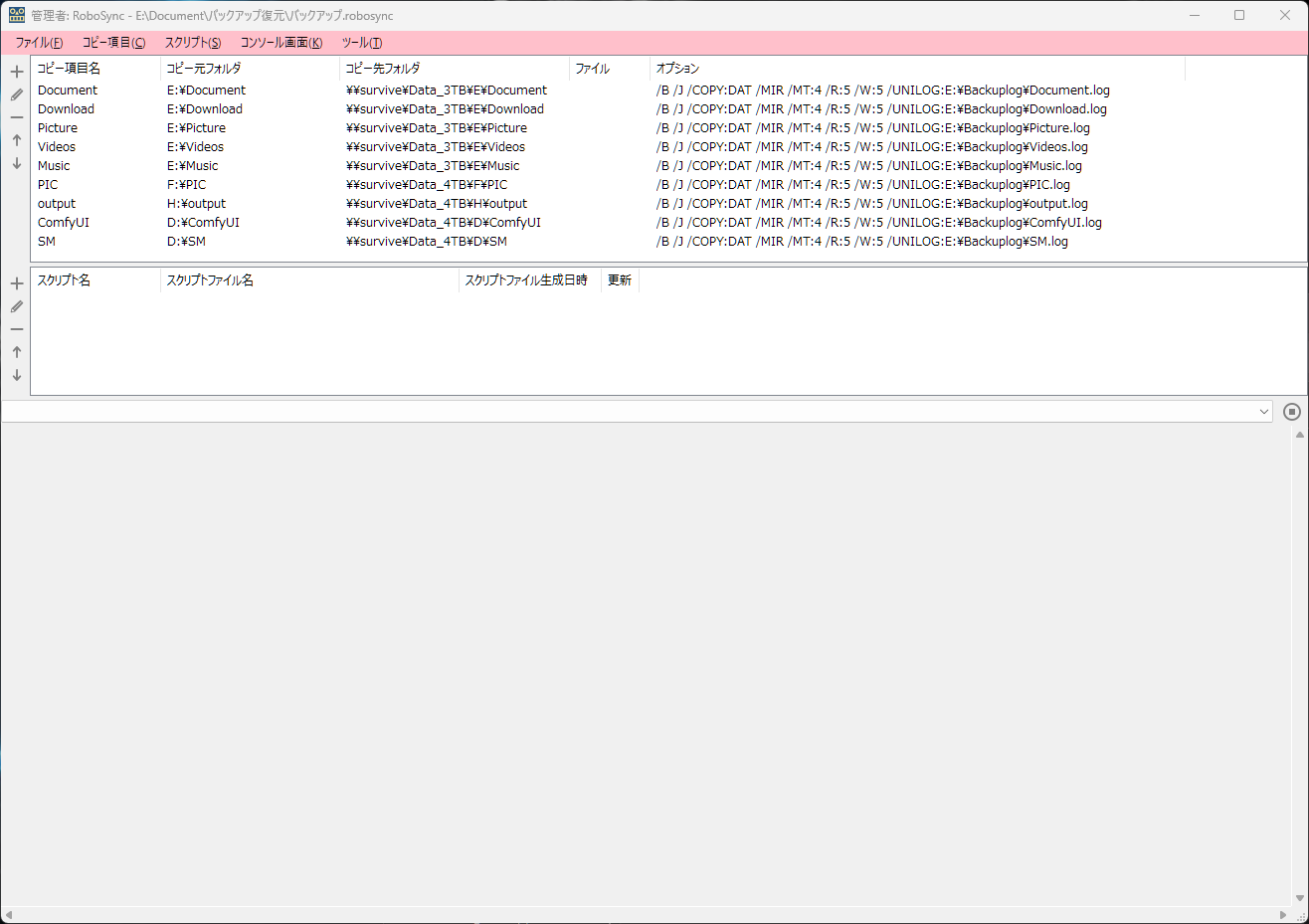
コマンド例
**cmd.exe、もしくはPowerShell
Robocopy.exe E:\Document \\survive\Data_3TB\E\Document /B /J /COPY:DAT /MIR /MT:4 /R:5 /W:5 /UNILOG:E:\Backuplog\Document.log
| 項目 | 値 |
|---|---|
| コピー元 | E:\Document |
| コピー先 | \\survive\Data_3TB\E\Document |
| オプション | 解説 |
|---|---|
| /B | バックアップモード |
| /J | キャッシュオフモード |
| /COPY:DAT | コピーするファイル情報、D 日付、A 属性、T 時間 |
| /MIR | ミラーモード (コピー元のファイル構成に基づいて追加・削除される) |
| /MT:4 | スレッド数 (コピー先のディスク性能やネットワーク速度に応じて調整) |
| /R:5 | リトライ回数 |
| /W:5 | リトライまでの待ち時間 (s) |
| /UNILOG: | UNICODE形式のログを毎回書き直す。E:\Backuplog\Document.log |
MTの値
MT:32を設定するとどちらかがコピー元、コピー先のキャッシュ切れを起こすまで、ネットワークの100%を使い切って転送が行われます。TrueNAS Commutity Editon がHDDにデータを保存するため、200MB/s~150MB/sをコンスタントに送れる値に設定します。TrueNAS Commutity Editon で T2ARCキャッシュをNVMeにしていると、おおよそ「4」が安定します。
エラー 50 (0x00000032)
エラー内容
2026/03/12 20:00:00 エラー 50 (0x00000032) コピー先ディレクトリにアクセスしています \\xxxxxx\xxxxxxxx\xxxxxxx.xxxx この要求はサポートされていません。
最初は何かの権限エラーかと思い、ROBOCOPYの/COPYオプションにDATを設定したのですが、それでも解決できません。エラーになったファイルを手動でドラッグ・アンド・ドロップでコピーすることは出来ます。
個別変更
ファイルの権限を確認しようとファイルを右クリックしてプロパティーを表示させたら、「セキュリティ:このファイルは他のコンピューターから取得した物です。このコンピューターを保護するため、このファイルへのアクセスはブロックされる可能性があります。□許可する(K)」と表示されて居るではありませんか。許可するにチェックをするとエラー 50 (0x00000032)は表示されなくなりました。
一括変更
元は自分が作成したファイルでWindows11Pro 25H2をクリーンインストールした事で起きた問題なので、所々で同じエラーが出ているファイルを情報を一括で書き換えるコマンドを探しました。するとありました。
PowerShell
Get-ChildItem -Recurse | Unblock-File
一括で書き換えたいフォルダで上のコマンドを実行するだけ、配下のファイル、フォルダの情報を一括で書き換えてくれます。
しつこく残るエラー 50 (0x00000032)を回避する
上記の個別変更、一括変更でもしつこくエラー 50 (0x00000032)が出る場合があります。その場合は、7z.exeを使って7zファイルに圧縮し、元のファイルを名前変更または削除して、7zファイルを解凍します。7zファイルにしたときに権限情報などは削除されるためらしいです。