Windows11で7.1chオーディオを楽しむ
はじめに
AVアンプDENON AVC-4320のデジタル系統が壊れて、サウンドエフェクト、光入力、LAN端子が使えなくなりました。 発売は2005年11月ということで、20年以上経過しているのですね。 購入したのは2006年の秋だったと思います。 GH-GDBFを購入してローンがあるのに更にローンを重ねた記憶があるし、AVC-4320が型落ちしたので特価の168,000円で売られているのを買ったのでそれ位だと思います。 AVC-4320は、アナログ7.1ch入力、出力があり外部のサラウンドプロセッサに接続する事も想定していたような設計です。 ここにメインPCのアナログ7.1ch出力の3.5mmジャックからRCAピンジャックに変換する2mのケーブルを4本接続していました。 さらにS/PDIFから光デジタルケーブルを接続していました。 現在の同クラスのDENONのAVアンプはAVR-X4800Hで定価は313,500円で、サラリーマンを辞めているので買えません。 ですが、壊れたAVアンプの代替が必要なので、DENON AVR-X1800H(定価110,000円)を66,489円で購入しました。 目的はメインPCとHDMI 2.1で接続して7.1chオーディオを実現する事なのでこの機種で十分です。
サラウンドオーディオ(7.1chオーディオ)を楽しもう
Windows PCとAVアンプを繋いでみよう
メインPCのGPU ASUS TUF-RX9070XT-O16G-GAMING (AMD RADEON RX9070XT)のHDMIポート(HDMI2.1b対応)にウルトラハイスピード認証のHDMIケーブル(HDMI2.1)を挿し、AVアンプ DENON AVR-X1800HのGAMEと書かれたHDMI 4ポート(8K対応)に接続します。 AVアンプ側の設定で、HDMI 4ポートの8K拡張を有効にします。
今回の構成図
graph TD
    subgraph "Switch"
        NIC_SW[2.5GbE]
    end

    subgraph "Main PC"
        Cpu[Ryzen 9 9950X3D]
        Gpu[Radeon RX9070XT]
        Chipset[X870E]
        HDMI_MainPC_1[HDMI2.1b]
        DP_MainPC_1[DP2.1a]
        DP_MainPC_2[DP2.1a]
        DP_MainPC_3[DP2.1a]
        NIC_MainPC_1[2.5GbE]
        NIC_MainPC_2[2.5GbE]
        Cpu <--> Chipset
        Cpu <--> Gpu --> HDMI_MainPC_1
        Gpu --> DP_MainPC_1
        Gpu --> DP_MainPC_2
        Gpu --> DP_MainPC_3
        Chipset <--> NIC_MainPC_1
        Chipset <--> NIC_MainPC_2
    end

    subgraph "Denon AVR-X1800H"
        HDMI_AMP_1[HDMI2.0]
        HDMI_AMP_2[HDMI2.0]
        HDMI_AMP_3[HDMI2.0]
        HDMI_AMP_4[HDMI2.1]
        HDMI_AMP_5[HDMI2.1]
        HDMI_AMP_6[HDMI2.1]
        NIC_AMP_1[1bE]
    end

    subgraph "ASUS TUF GAMING VG27AQL1A 1"
        DP_DSP1_1[DP1.2]
        HDMI_DSP1_1[HDMI2.0]
        HDMI_DSP1_2[HDMI2.0]
    end

    subgraph "ASUS TUF GAMING VG27AQL1A 2"
        DP_DSP2_1[DP1.2]
        HDMI_DSP2_1[HDMI2.0]
        HDMI_DSP2_2[HDMI2.0]
    end

    HDMI_MainPC_1 ==> HDMI_AMP_4 ==> HDMI_DSP1_2
    DP_MainPC_3 ==> DP_DSP1_1
    DP_MainPC_2 ==> DP_DSP2_1

    NIC_SW <---> NIC_MainPC_1
    NIC_SW <---> NIC_MainPC_2
    NIC_SW <---> NIC_AMP_1
Windows11の設定をしてみよう
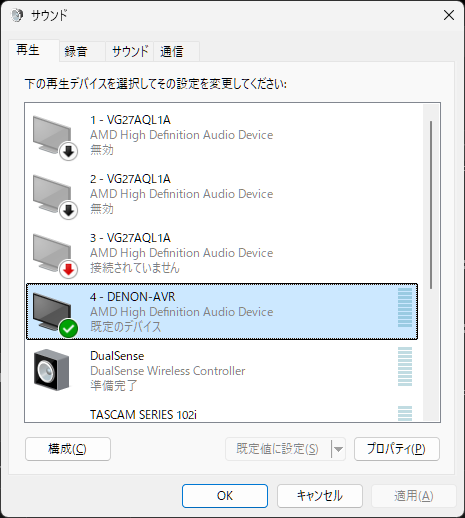
コントロールパネルのサウンドから DENON-AVR を選択し、規定のオーディオデバイスに設定します。
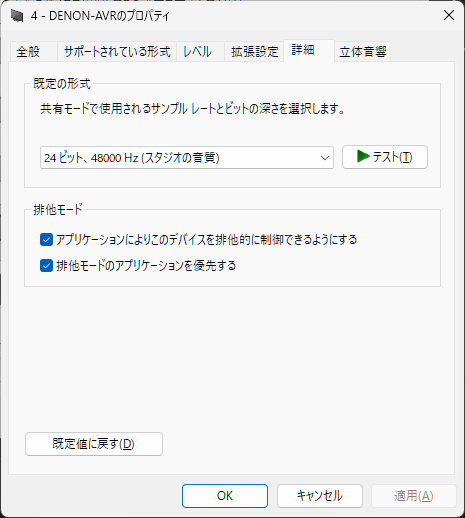
DENON-AVR を選択し、プロパティをクリックし、詳細タブをクリックし、既定の形式を 24bit、48000 Hz (スタジオの音質)を選びます。(この形式はゲーム時のシステム負荷が低い)
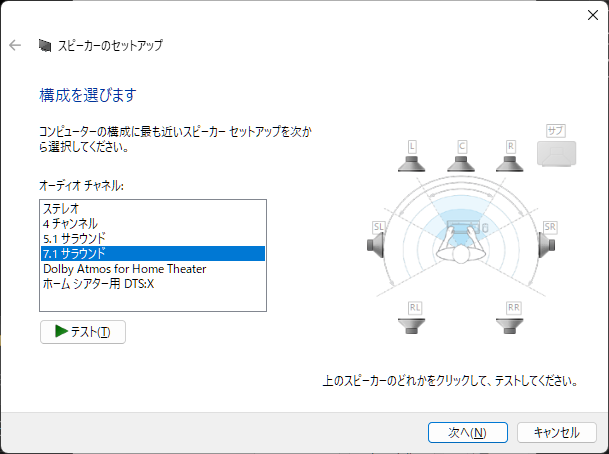
コントロールパネルのサウンドから DENON-AVR を選択し、構成をクリックし、オーディオチャンネルを 7.1 サラウンド を選びます。([Dolby Atmos for Home Thater]や[ホームシアター用 DTS:X]は別途ライセンスの購入が必要)
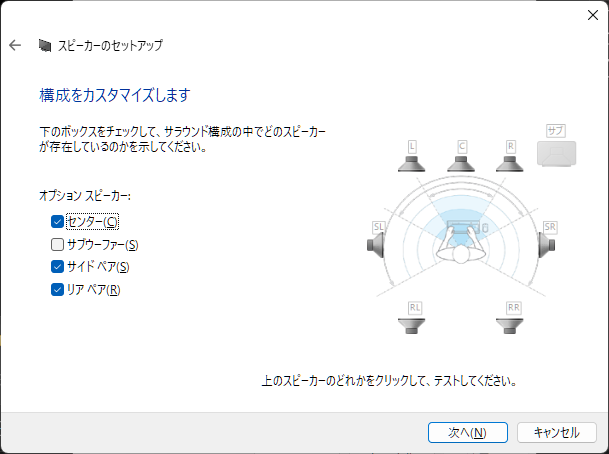
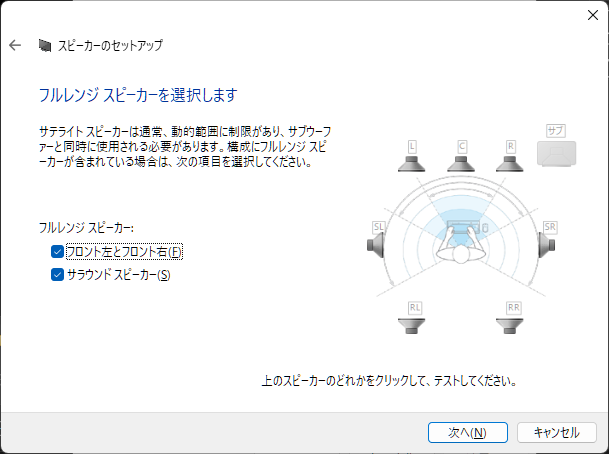
オプションスピーカー で設置しているスピーカーにチェックを入れます。(フルレンジを7本使用しているのでサブウーファーを敢えて設置していない)
フルレンジスピーカー にチェックを入れます。
プレーヤーソフトの設定を確認しよう
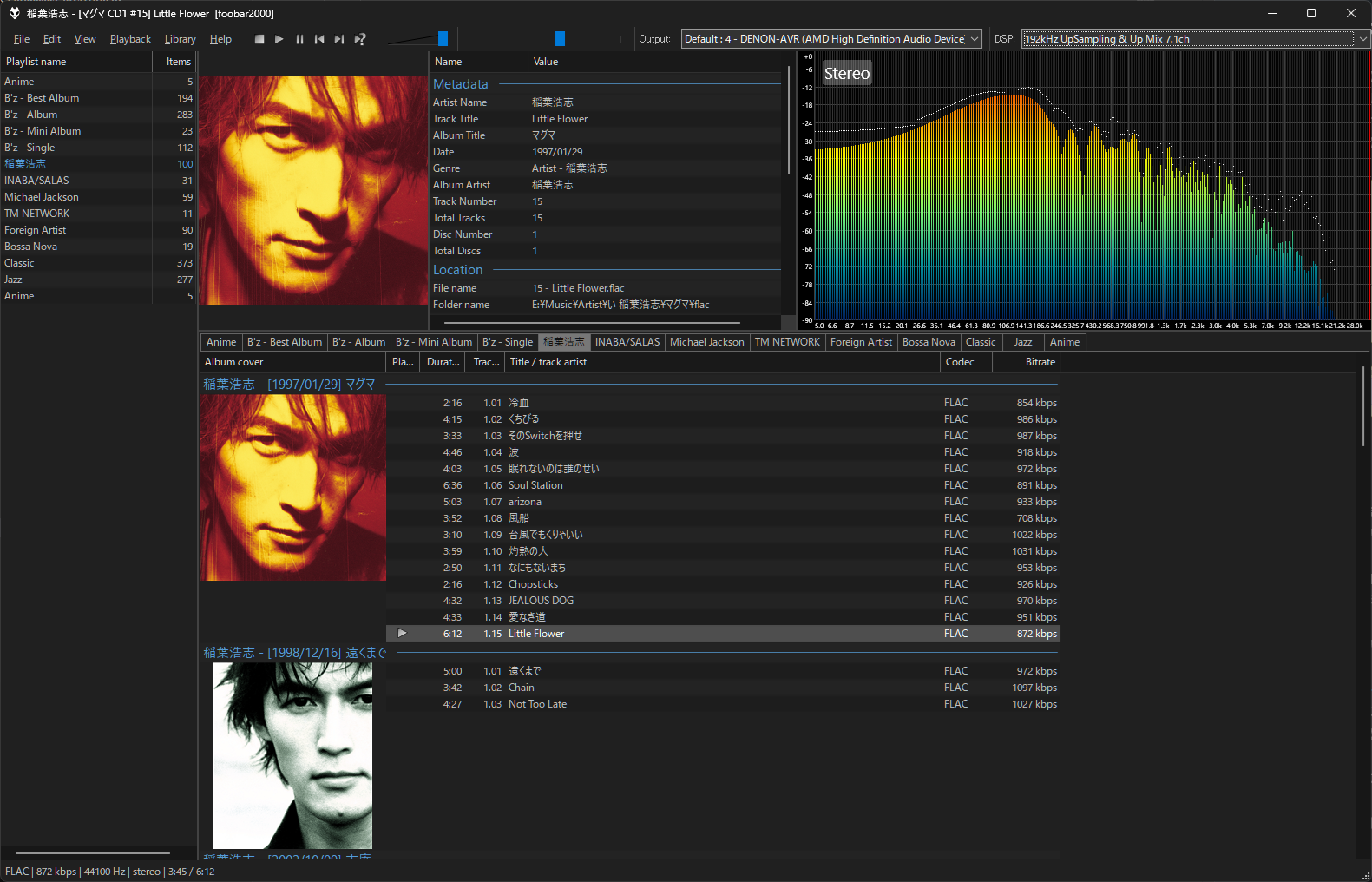
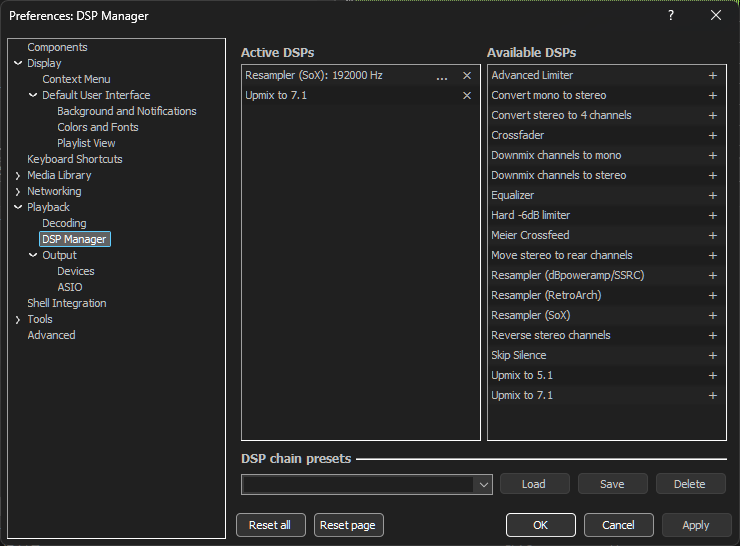
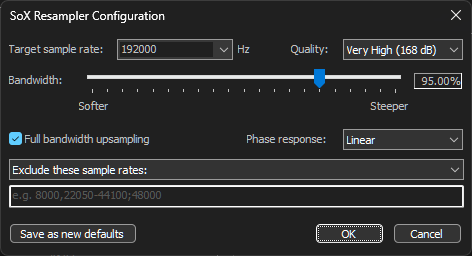
プレーヤーソフトは Foobar2000 を使っています。WASAPI排他に正確に対応している上、バッファの設定が出来ます。このソフトにSoX ReSampler コンポーネントをインストールしています。サラウンドの肝は ”Upmix to 7.1” というDSPです。このDSPがステレオ録音のソースを ”良い感じ” にアップミックスしてくれます。
音場補正(Audyssey®)をしてみよう
AVアンプに付属のマイクを設置して、インパルス応答を測定して音場を解析します。AVアンプの画面に従えば設定できます。
音楽を再生してみよう
YoutubeやFoobar2000でお気に入りの楽曲を再生してみてください。まずはステレオで。次にAVアンプでモードを MUSIC にしてみてください。すべてのスピーカーから広がりと迫力あるサウンドが出ているでしょうか。
PCオーディオの現実
PCオーディオは、USBオーディオにほぼ置き換えられました。オンボードのオーディオデバイスが内部でUSBに接続されている状況で、CPUのSoCに搭載されている高性能なDSPが利用されることはなくなりました。この影響を受けて、USBオーディオデバイスでは、グリッチと言われる音飛びやプチノイズが発生している状況です。グリッチはユーザーに非常にストレスを与えるもです。 この問題を解決するには、USBオーディオを辞めるしかないのです。USBオーディオ機器を買い換えてもグリッチは解決できないのです。しかしSoCのDSPをユーザーが使うことは不可能です。ならばUSBオーディオではないHDMIからGPUチップが持つハイディフィニションオーディオを使うのがスマートです。是非ともグリッチのない快適な音楽ライフをお過ごしください。