Posts

NIC (ネットワークインターフェイスカード)を追加
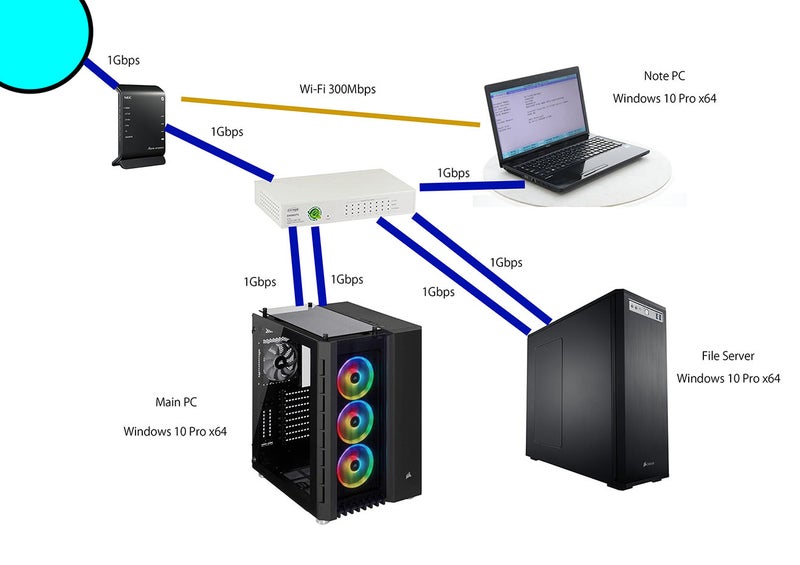
メインPCにNIC(ネットワークインターフェイスカード)を追加しました。

IEEE802.3(10M/100M/1G/2.5G BASE-T)対応のRealtek社のRLT8125Bシリーズのチップで、PCI-E 2.1*1で接続します。

1Gbps対応のハブには、CAT6Aのケーブル二本を購入してCAT5Eのケーブルと置き換えました。

RDMAに対応しているのは最近では当たり前のようで、SMBダイレクトも特に問題なく対応できました。

SMBのプロトコルでの通信では、チーミング(ボンディング)しなくても1Gbps(125MB/s)を超える2Gbps(250MB/s)の転送が出来るので、ファイルサーバー側のHDDの最速である200MB/sを活かせるはずです。

SMB以外の通信は、チーミングしていないので1Gbpsが上限です。

LANでもOBSによる動画のストリーミングでもフルHDでは1Gbpsを使い切ることはないようですし特に問題はないと思います。

四月一日

午前中に笑える冗談を言うのを忘れてました。

午後に言うのはダメらしいです。

Chinaからの大気汚染物質と黄砂で鼻の中が痛いです。

鼻の中がすぐに乾燥してチクチクします。

雨、山は梅が満開、平野は桜が満開

山は例年並みの寒さなので、ようやく梅が満開になったのですが、丘を少し越えて平野部に降りていく途中から、山桜が満開になっていて、さらに平野部に降りるとソメイヨシノが満開になっていました。

今年は、桜の写真を撮りに出かけてみようかと思っていましたが、今日がピークで、雨が降っていて花散らしになっていました。

今日は食料品の買い出しだったし、雨だったので写真を撮るようなことはなかったんですが。

今年も桜の写真はほとんど撮らずじまいになりそうです。

珈琲牛乳、そしてWindows記憶域スペースを考える。

簡易ドリップの珈琲に同量の牛乳を入れて、電子レンジで温めるだけ。

太陽の光に当たるとちょっと熱さを感じますが、風は冷たいです。

ファイルサーバーの形がようやく決まって、データ移行も終わり、次は速度の向上を図りたくなります。

Windows Server2016以降の記憶域スペースでは、SSD(NVMe)、SSD(SATA)、HDDを混在させることで、それぞれを速度毎で階層化して、SSDはキャッシュ、HDDはストレージとして機能させることが出来ます。

更にそれらをミラー化、パリティー化したりも出来ます。

ただWindows10でそれが出来るのかは、まだはっきりしていません。

ちょっと実験して、機能するようだったら、NVMeのSSDの増設を検討してみます。

今日の午後から

結局、アニメのデータの復元は諦めました。

強力な復元ツールがあるんですが、2GB以上の復元では2万円で購入しないといけないので、さすがにその価格は辛いです。

Amazonプライムに加入しているので別に手元になくても良いかな。

ということで、8TBのSMRのHDDは2台で記憶域で双方向ミラーとして構築しました。

現段階で、ファイルサーバーは、記憶域の双方向ミラーを2つ、8.1TBと7.3TBのデータ領域として使うことにしました。

ファイル転送に必要な帯域が足りていないので、近いうちに新たな1GbEのイーサネットカードを導入しようと思います。

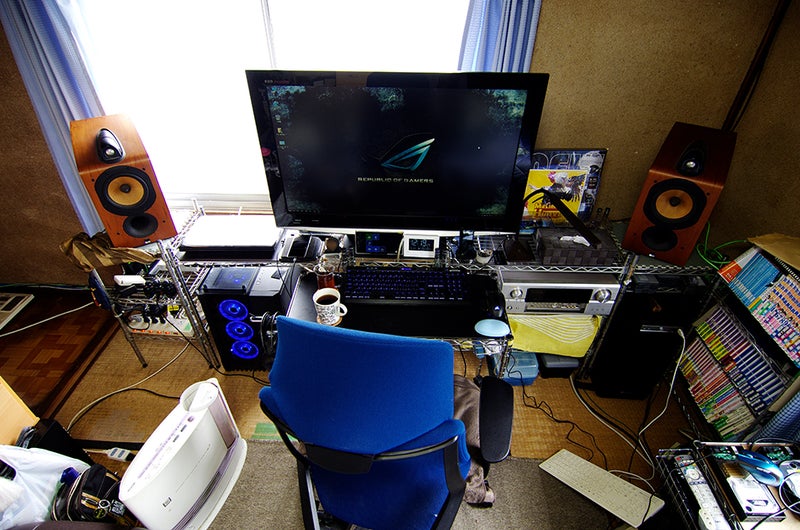
どうでも良いですが、作業環境というか、左の青いLEDが付いているのがメインPC(Corsair CRYSTAL 680X RGB)、右のスピーカーの下にある黒いものがファイルサーバー(Corsair OBSIDIAN 550D)。

Windows 10 Pro 記憶域を使う

昔、Windows 10で記憶域をパリティーで構築したら、NTFSでの16TBの壁、パリティー保存用ディスクの容量不足、パリティーでは書き込み速度が50MB/sが上限などいろいろな制限と情報不足で結局運用を断念したことがあります。

その解決策で8TBのSMRのHDDを買ったのですが・・・。

今はメインPCはすべてSSDにして速度の不満はありません。

ファイルサーバーに3TBのHDDを6台、8TBのSMRのHDDを2台搭載しています。

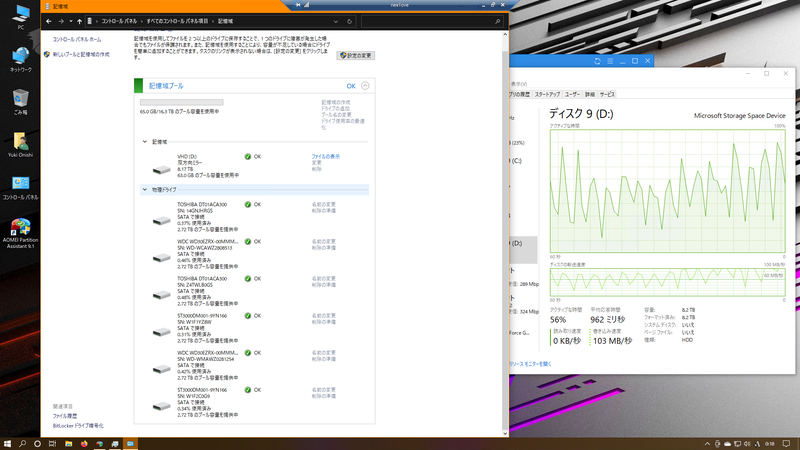
3TBのHDD6台を使って記憶域の双方向ミラーで構築しました。

半分はミラーに使われるので、保存できるサイズは実サイズで2.7TB×3=8TBです。

この記憶域で構築した仮想ディスクには、写真、音楽などのバックアップを保存します。

8TBのSMRのHDDには無駄に撮りだめたアニメを保存します。

SMR方式のHDDでROBOCOPYを使う場合のパラメーター

Windowsの堅牢性の高いファイルコピー機能「ROBOCOPY」ですが、コピー先がSeagate社製のSMRのHDDだと、そのままでは非常に書き込みが遅くなります。

5MB/s程度になります。

これを回避するには、ROBOCOPYのパラメーター[/B][/Z]を使わないようにし、[/J][/NOOFFLOAD][/MT:1]を使うようにします。

重要なのは、SMRのHDDに対してです。

現行のWindows10のI/O制御、キャッシュ機能とSeagate社製SMR HDDの内部キャッシュ制御方式とは相性が悪いです。

ROBOCOPYのパラメーターを適切に設定すれば、100MB/sから80MB/s程度で書き込めます。

SMR HDDで苦労している人は見直してみてください。

買うならCMR方式のHDD