バックアップをとりましょう
バックアップをとりましょう
TrueNAS Community EditionにT2ARCキャッシュでNVMeを導入したファイルサーバーを作り、メインPCはReFSで安全性を確保しました。次にやることはデータのバックアップを作成することです。
ROBOCOPY
安全性と速度を兼ね備えたバックアップのためのコマンドがROBOCOPYです。コマンドラインから使うのですが、最近では便利なGUIを開発している人が居るのでそれらを使うのも良いでしょう。私はRoboSyncを使っています。
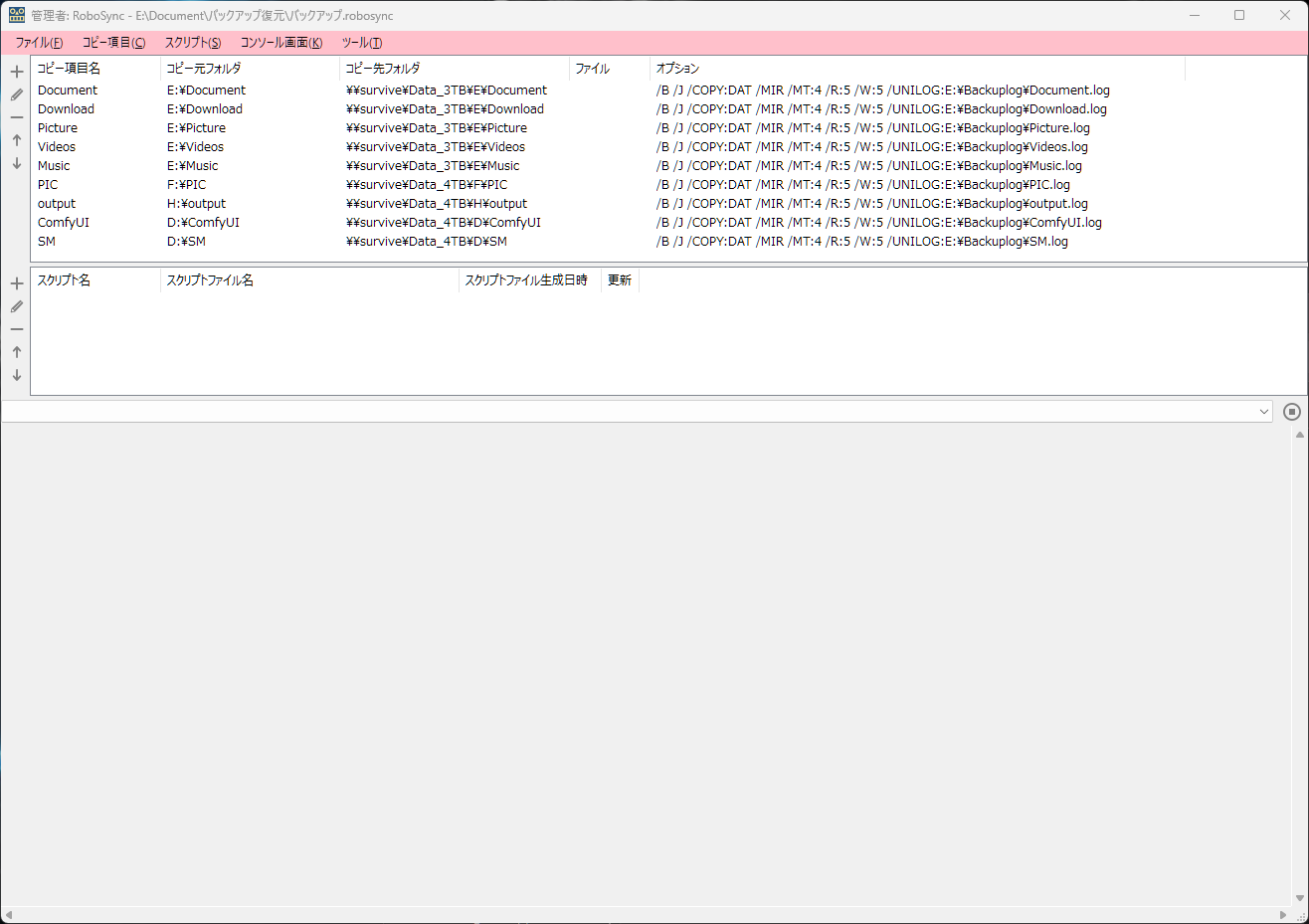
コマンド例
**cmd.exe、もしくはPowerShell
Robocopy.exe E:\Document \\survive\Data_3TB\E\Document /B /J /COPY:DAT /MIR /MT:4 /R:5 /W:5 /UNILOG:E:\Backuplog\Document.log
| 項目 | 値 |
|---|---|
| コピー元 | E:\Document |
| コピー先 | \\survive\Data_3TB\E\Document |
| オプション | 解説 |
|---|---|
| /B | バックアップモード |
| /J | キャッシュオフモード |
| /COPY:DAT | コピーするファイル情報、D 日付、A 属性、T 時間 |
| /MIR | ミラーモード (コピー元のファイル構成に基づいて追加・削除される) |
| /MT:4 | スレッド数 (コピー先のディスク性能やネットワーク速度に応じて調整) |
| /R:5 | リトライ回数 |
| /W:5 | リトライまでの待ち時間 (s) |
| /UNILOG: | UNICODE形式のログを毎回書き直す。E:\Backuplog\Document.log |
MTの値
MT:32を設定するとどちらかがコピー元、コピー先のキャッシュ切れを起こすまで、ネットワークの100%を使い切って転送が行われます。TrueNAS Commutity Editon がHDDにデータを保存するため、200MB/s~150MB/sをコンスタントに送れる値に設定します。TrueNAS Commutity Editon で T2ARCキャッシュをNVMeにしていると、おおよそ「4」が安定します。